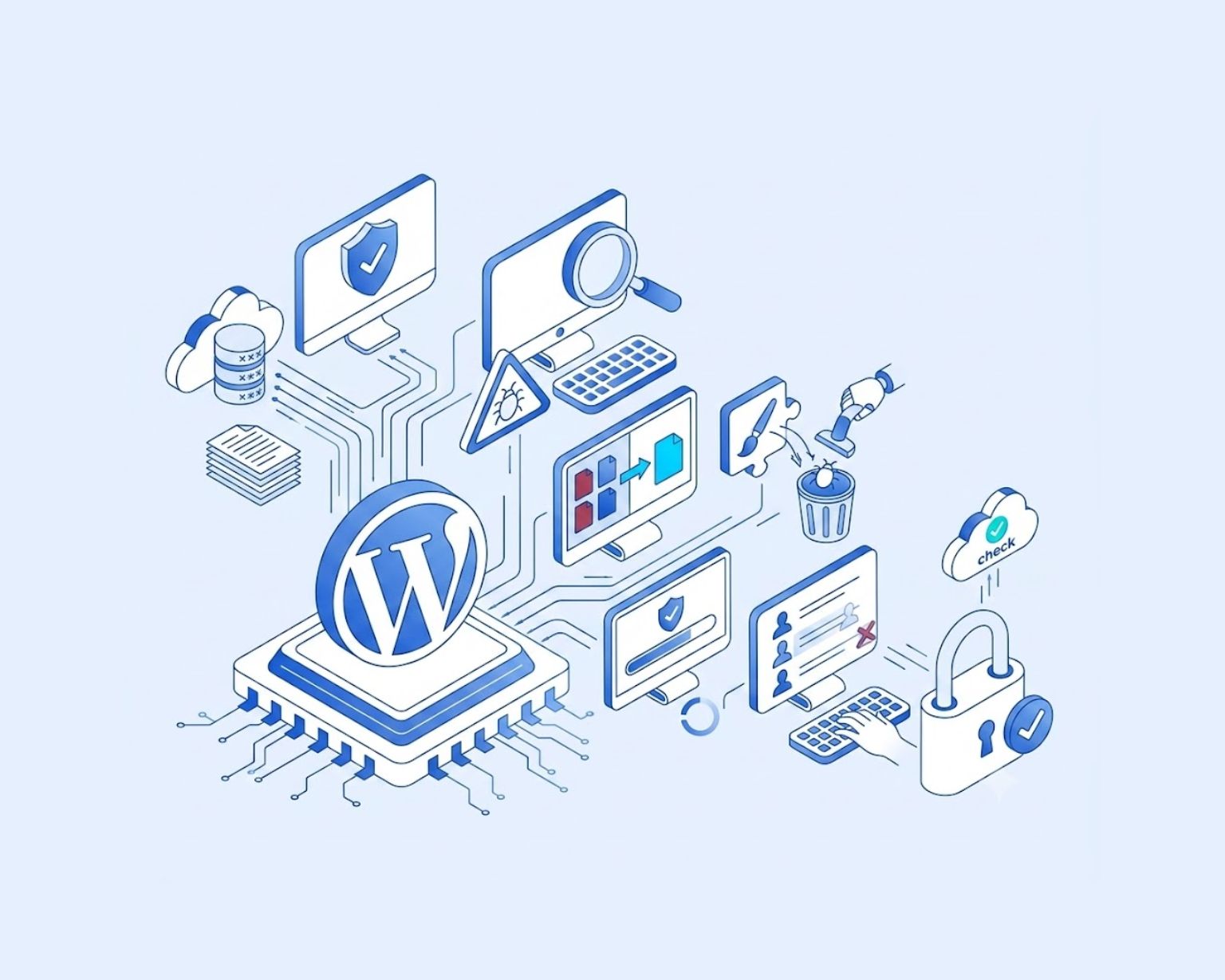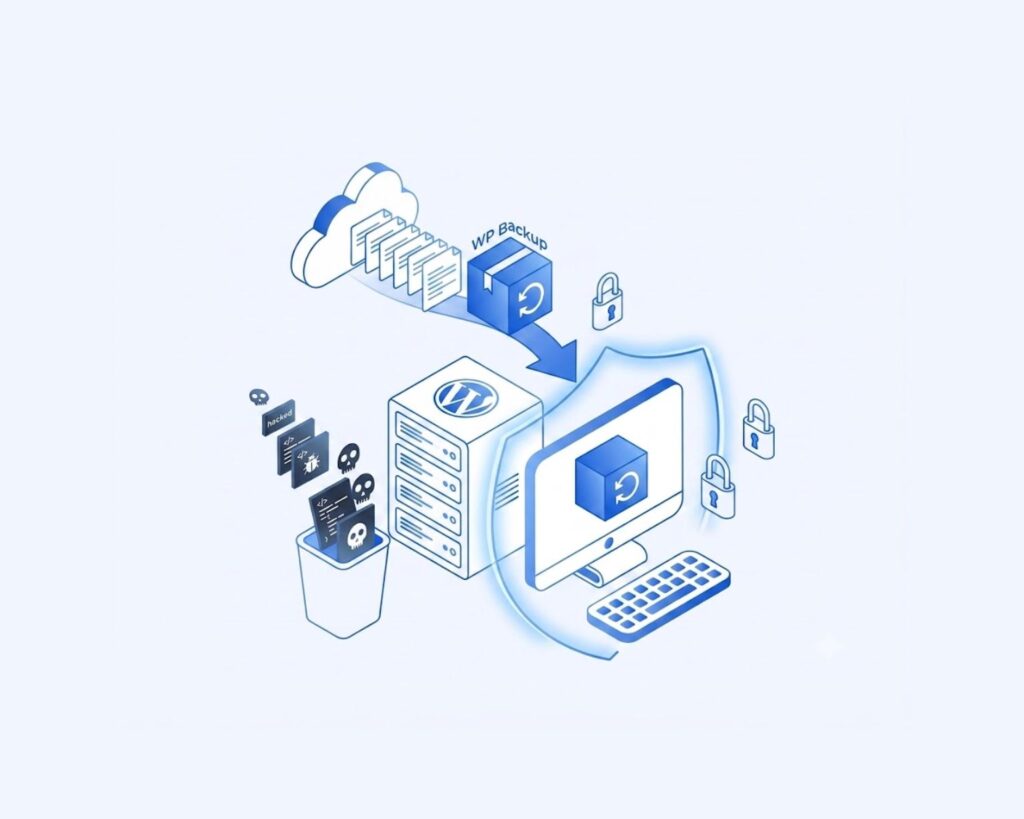
At opdage, at dit WordPress-websted er blevet hacket, kan være en skræmmende oplevelse. Hjertet synker, og tankerne begynder straks at køre. Hvad skal du gøre først? Gå ikke i panik. En ren backup gør gendannelsen meget nemmere. Denne guide forklarer trin for trin, hvordan du får dit websted tilbage.
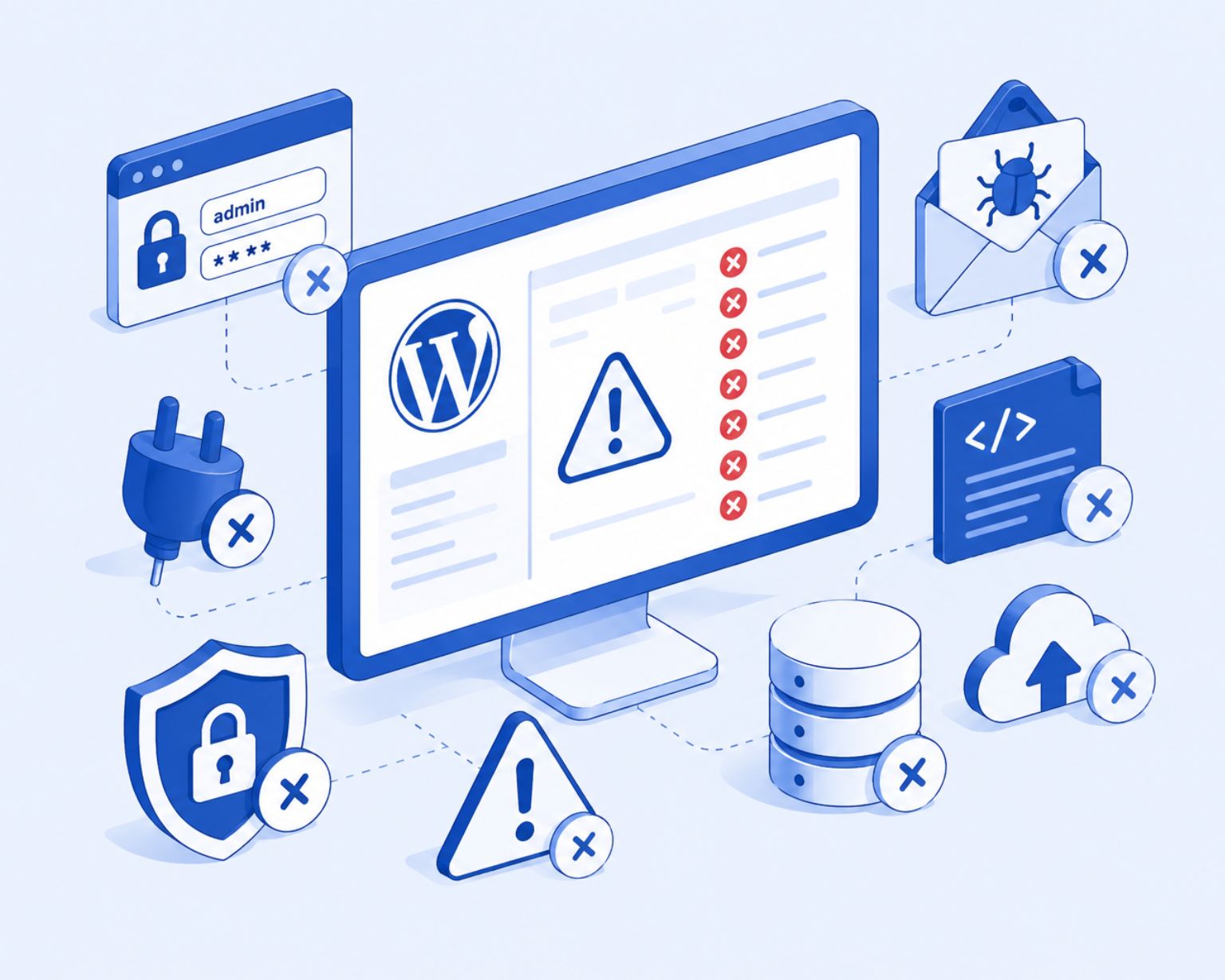
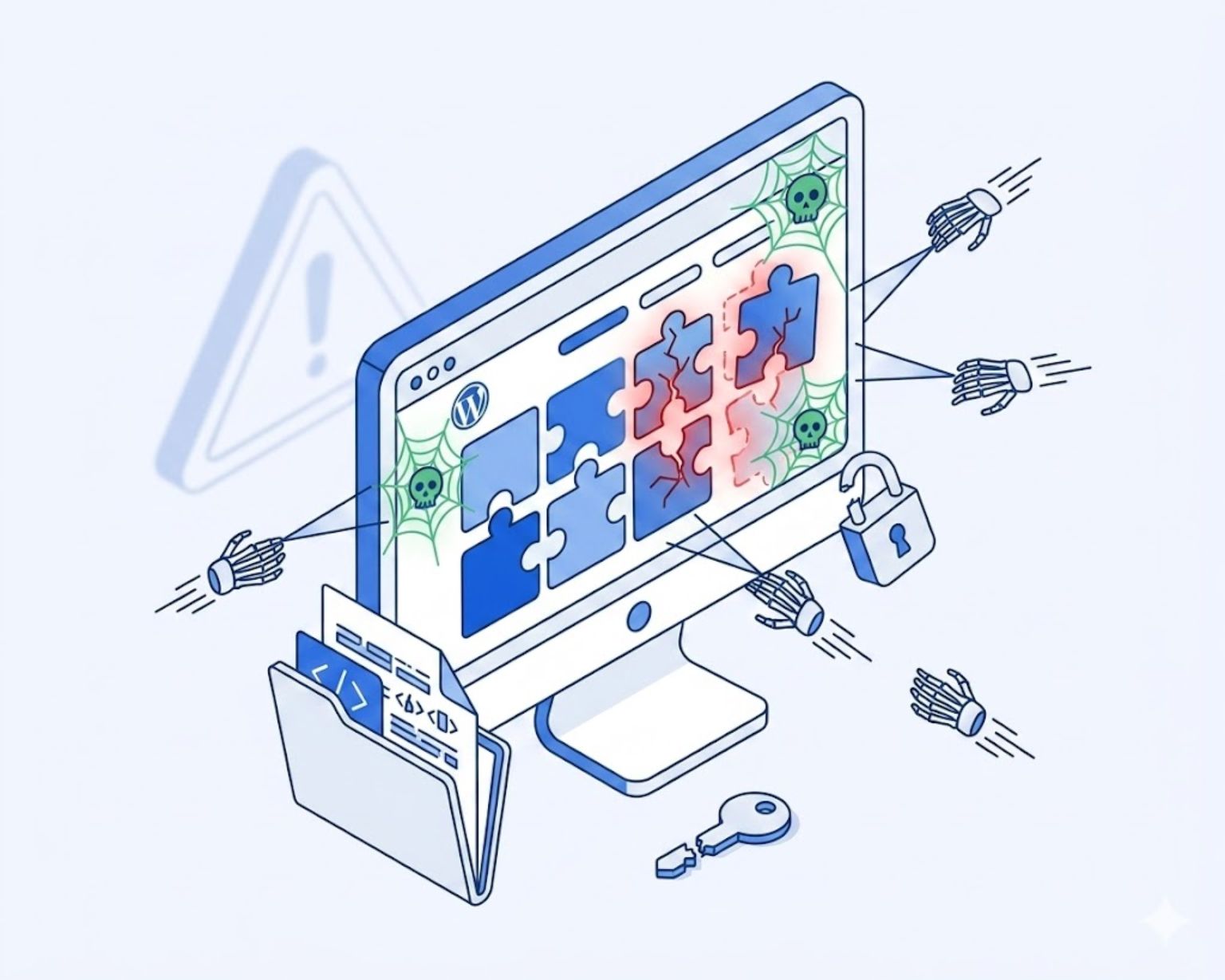
WordPress-websteder er ofte mål for hackere, fordi platformen bruges af millioner af hjemmesider verden over. Tusindvis af WordPress-websteder bliver angrebet hver dag. Hackere leder ofte efter svage adgangskoder, forældede plugins og gamle temaer. Når de får adgang, kan de stjæle data, indsætte spam links eller helt låse dig ude. Hvis du har en nyere og ren backup, er det normalt både hurtigere og mere sikkert at gendanne dit websted.
Tegn på at dit WordPress-websted er blevet hacket
Før du starter gendannelsesprocessen, skal du bekræfte, at dit websted faktisk er blevet kompromitteret. Nogle tegn er nemme at opdage, mens andre kræver en grundigere kontrol.
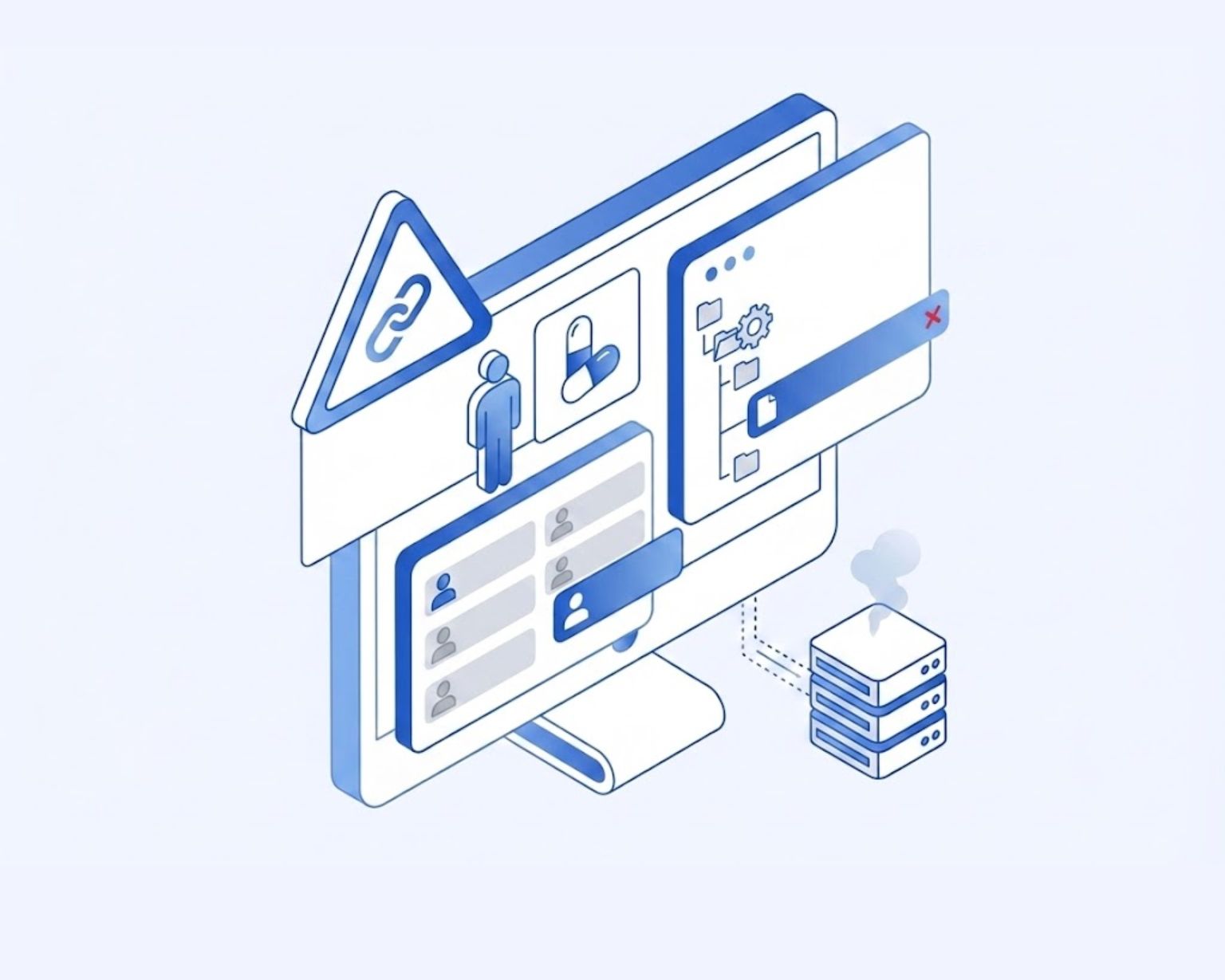
Hold øje med disse advarselstegn:
- Mærkeligt indhold: Din hjemmeside viser ukendt indhold eller reklamer, som du ikke selv har tilføjet.
- Advarsler i Google Search Console: Google Search Console viser en advarsel om et hacket websted eller sikkerhedsproblemer.
- Skadelige omdirigeringer: Dit websted sender besøgende videre til mærkelige sider (for eksempel gambling-, medicinal- eller voksensiden).
- Uautoriserede brugere: Nye administrator brugere dukker op, som du ikke selv har oprettet.
- Problemer med hastigheden: Dit websted bliver langsomt, bruger mange serverressourcer eller går ofte ned.
- Suspendering fra hostingudbyder: Din hosting udbyder sender en advarsel om malware eller lukker din konto midlertidigt.
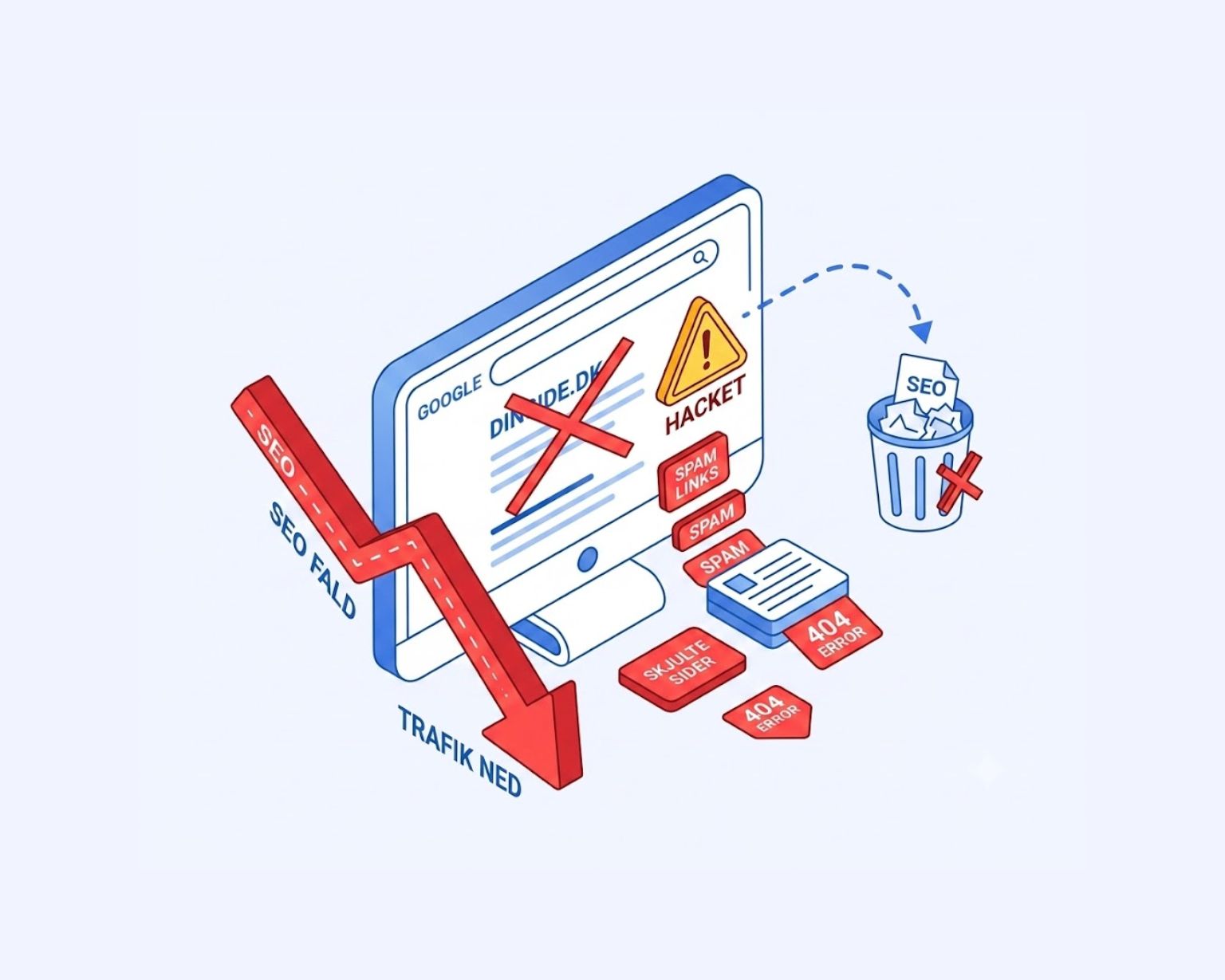
- SEO-spam: Søgeresultater viser mærkelig japansk, kinesisk eller anden spam tekst ved siden af dit websteds navn.
- Sikkerhedssoftware advarer: Antivirusprogrammer hos besøgende blokerer eller markerer dit websted som usikkert.
Hvis du opdager nogle af disse tegn, skal du handle hurtigt. Jo længere et hacket websted er online, desto større skade kan det gøre på dine placeringer i søgeresultaterne og dine besøgendes tillid.
10 trin til at gendanne dit WordPress-websted
Trin 1: Tag webstedet offline
Før du gør noget andet, skal du sætte dit websted i vedligeholdelsestilstand eller tage det helt offline. Dette forhindrer hackeren i at gøre mere skade, mens du arbejder på løsningen. Det beskytter også dine besøgende mod at lande på sider med malware.
Du kan gøre dette på flere måder:
- Brug dit hosting kontrolpanel til midlertidigt at suspendere webstedet
- Installer et vedligeholdelses plugin, hvis du stadig kan logge ind
- Beskyt dit websted med adgangskode via cPanel
- Bed din hostingudbyder om at blokere offentlig adgang midlertidigt
Vælg den løsning, der er hurtigst i din situation. Målet er enkelt: Stop besøgende og søgemaskiner fra at se det inficerede websted.
Trin 2: Kontakt din hostingudbyder
Din hostingudbyder kender muligvis allerede til problemet. Mange hostingfirmaer scanner efter malware og kan fortælle dig præcis, hvilke filer der er blevet inficeret. Nogle administrerede WordPress-hosts tilbyder gratis oprydning af malware som en del af deres service.
Stil din hosting udbyder disse spørgsmål:
- Har I en ren backup fra før angrebet?
- Kan I scanne mit websted for malware nu?
- Er min hosting konto kun til mit websted, eller deler jeg server med andre?
Hvis andre websteder bruger samme server konto, kan angrebet være spredt fra et af dem. Din host kan hjælpe med at undersøge dette.
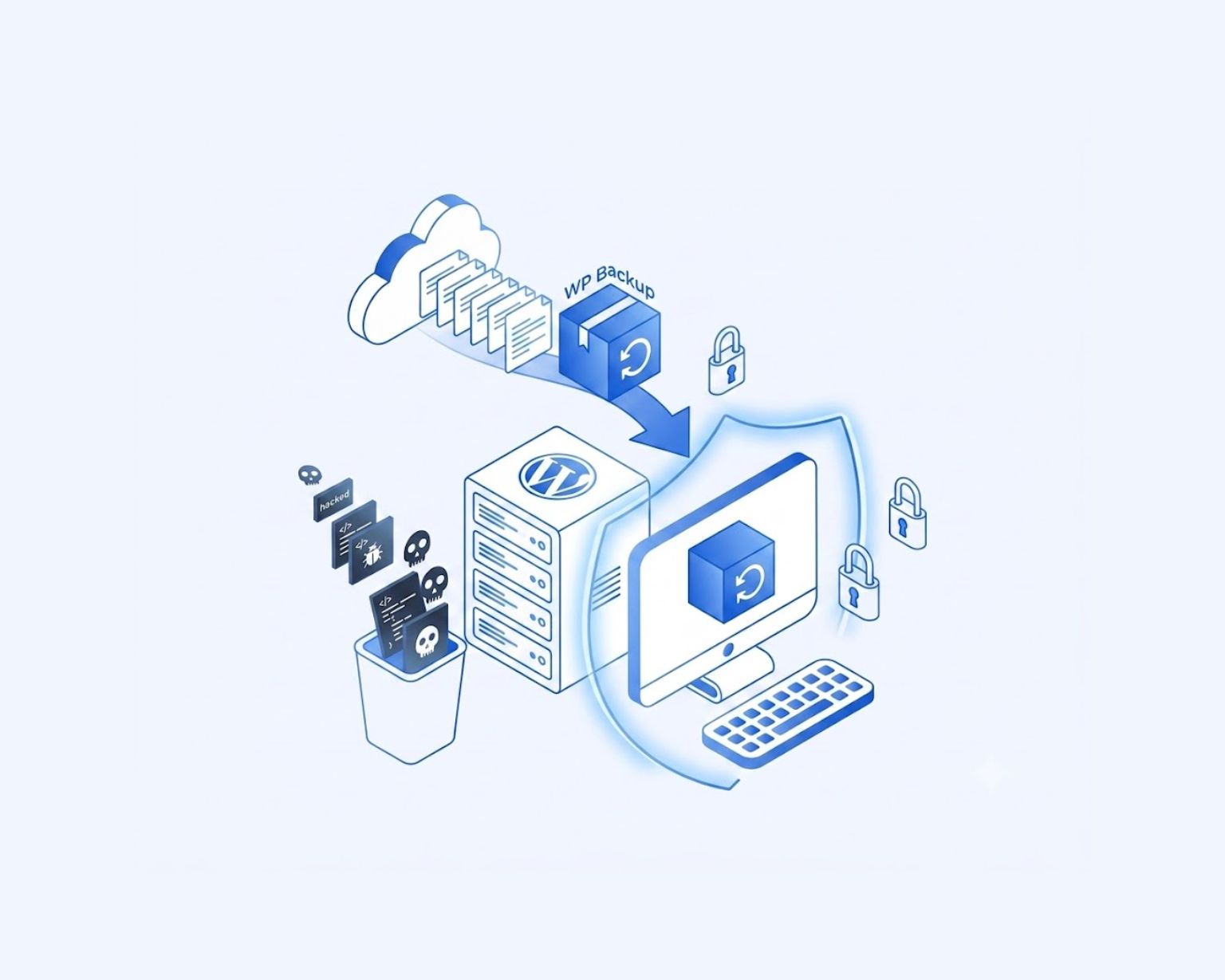
Trin 3: Find en ren backup
Dette er det vigtigste trin i hele processen. Du skal bruge en backup fra før hackingen fandt sted. Hvis du gendanner en inficeret backup, bringer du blot problemet tilbage.
Sådan kontrollerer du, om en backup er ren:
- Find ud af, hvornår den mistænkelige aktivitet begyndte (tjek login historik eller datoer for film ændringer)
- Vælg en backup fra mindst nogle dage før angrebet
- Scan backup filerne for mistænkelig kode før gendannelse, hvis muligt
- Hvis du bruger backup-plugins som Updraft Plus, Jetpack Backup eller Backup Buddy, skal du kontrollere backup-logfilerne for præcis dato og tidspunkt
Hvis dine backups ligger på den samme hackede server, skal du være forsigtig. Dygtige hackere kan også inficere backupfiler. Brug derfor helst backups, der er gemt et separat sted, som for eksempel cloud-lagring.
Trin 4: Gendan backup
Nu starter selve gendannelsen. De præcise trin afhænger af, hvordan din backup blev lavet, men her er den generelle proces.
Hvis du brugte et backup-plugin:
- Log ind på WordPress-dashboardet (hvis du stadig kan) eller brug FTP/cPanel
- Åbn indstillingerne for dit backup-plugin
- Vælg den rene backup fra trin 3
- Klik på gendan og vent, indtil processen er færdig
- Luk ikke browser fanen under processen
Hvis du gendanner manuelt via cPanel eller hosting panel:
- Log ind på din hosting konto
- Åbn filhåndtering eller brug en FTP-klient som FileZilla
- Slet de nuværende WordPress-filer (gem først eventuelle nødvendige filer)
- Upload dine rene backupfiler
- Gå til phpMyAdmin og importer din databasebackup
- Opdater wp-config.php, hvis dine databaseoplysninger er ændret
Hvis din hostingudbyder hjælper dig:
Mange hosts, som SiteGround, Bluehost og WP Engine, tilbyder gendannelsespunkter med ét klik i deres kontrolpanel. Vælg blot datoen før angrebet og start gendannelsen.
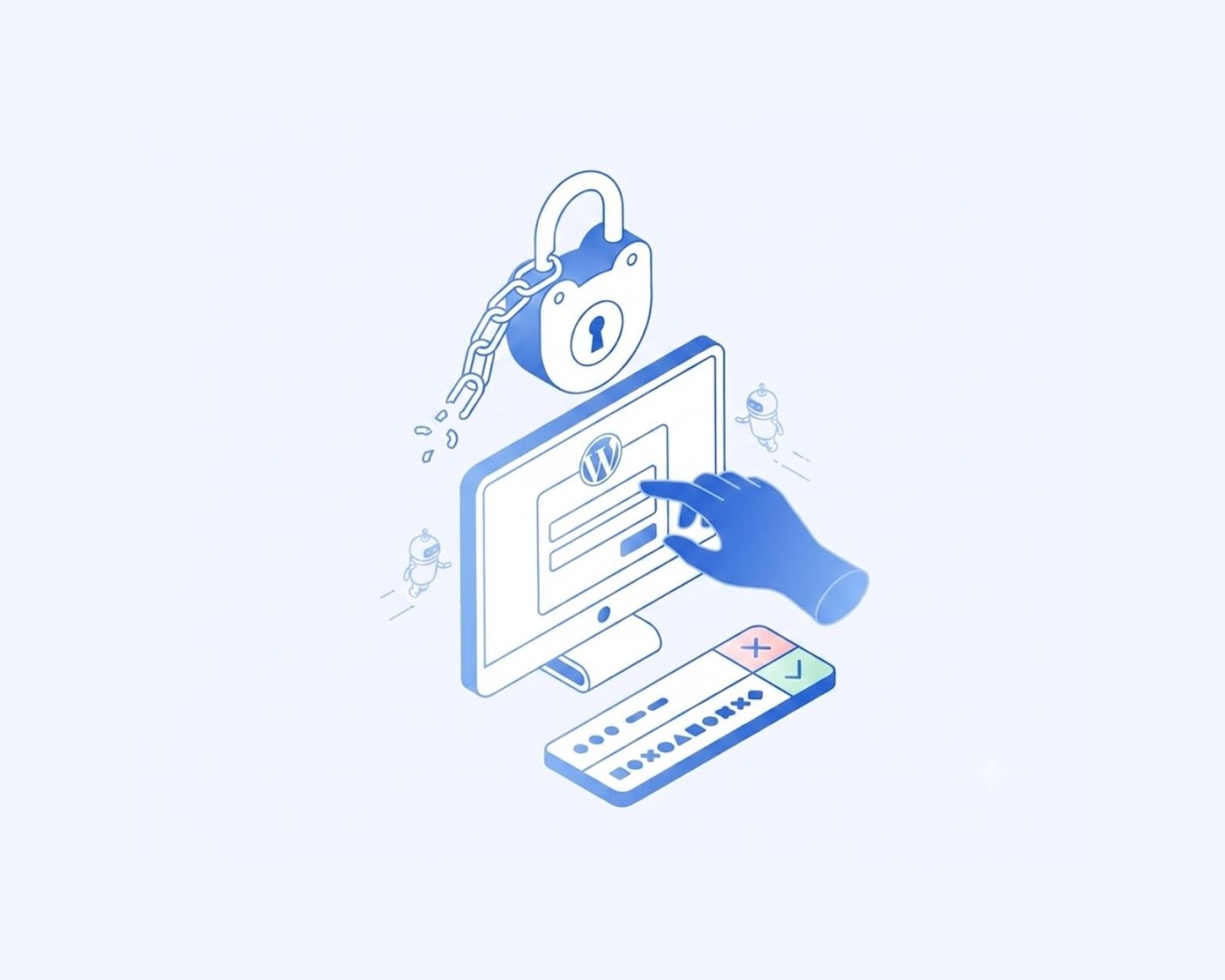
Trin 5: Skift adgangskoder
Når dit websted er gendannet, skal du ændre alle adgangskoder, der er forbundet med det. Dette inkluderer:
- WordPress-administratorlogin
- Hostingkonto
- FTP- og database adgangskoder
- E-mail konti tilknyttet webstedet
- Tredjepartstjenester forbundet med dit websted
Opret unikke adgangskoder med store og små bogstaver, tal og specialtegn. En adgangskodeadministrator kan hjælpe dig med at oprette og gemme dem sikkert.
Trin 6: Opdater alt
Hackere får ofte adgang gennem gammel og forældet software. Efter gendannelse af din backup bør du straks opdatere:
- WordPress-kernen
- Alle plugins
- Dit tema
- PHP-versionen (spørg din host, hvis du er usikker)
Gamle plugins og temaer kan indeholde sikkerhedshuller. De nyeste opdateringer hjælper med at reducere risikoen.
Trin 7: Fjern ubrugte plugins og temaer
Gennemgå dit websted og slet alle plugins eller temaer, du ikke længere bruger. Selvom de ikke er aktive, kan gamle filer stadig udgøre en sikkerhedsrisiko.
Kontroller især:
- Deaktiverede plugins, der stadig ligger på serveren
- Gamle temaer, du ikke længere bruger
- Demoindhold eller testplugins fra dit tema
- Gratis plugins, der ikke er blevet opdateret i over et år
- Plugins uden aktiv udvikler support
Behold kun det, du faktisk har brug for. Et enklere websted er ofte et mere sikkert websted.
Trin 8: Scan for malware
Efter gendannelse skal du udføre en komplet malware-scanning for at sikre, at ingen skadelige filer eller skjult kode stadig findes.
En god scanning bør kontrollere:
- Skjult malware eller skadelig kode
- Mistænkelige filer
- Bagdøre, som hackere kan have efterladt
- Ændringer i WordPress’ kerne filer
- Skjulte spamlinks i sider eller footere
Værktøjer som Sucuri, Wordfence eller MalCare kan hjælpe med dette. Hvis din host tilbyder en gratis malware-scanning, bør du også bruge den. To scanninger er bedre end én, når det handler om at finde skjulte trusler.
Trin 9: Bed Google om en gennemgang
Hvis Google har markeret dit websted som hacket eller usikkert, skal du anmode om en ny gennemgang efter oprydningen.
Sådan gør du:
- Log ind på Google Search Console
- Gå til sektionen Sikkerhedsproblemer
- Løs og bekræft alle viste problemer
- Klik på “Anmod om gennemgang”
- Vent på, at Google kontrollerer dit websted igen (det kan tage nogle dage)
Hvis du ikke anmoder om en gennemgang, kan Google fortsætte med at vise sikkerhedsadvarsler, selv efter webstedet er renset.
Trin 10: Automatiser backups
Nu hvor dit websted er sikkert igen, skal du ikke vente på næste angreb, før du tænker på backups. Opsæt et automatisk backupsystem, der gemmer kopier dagligt eller ugentligt et sted væk fra din hovedserver.
Gode vaner:
- Brug et pålideligt backup-plugin eller hostingudbyderens backupværktøj
- Gem backups i cloud-lagring, ikke kun på serveren
- Test dine backups med få måneders mellemrum
- Gem mindst 3-4 nyere backups
Sådan forebygger du fremtidige WordPress-hacks
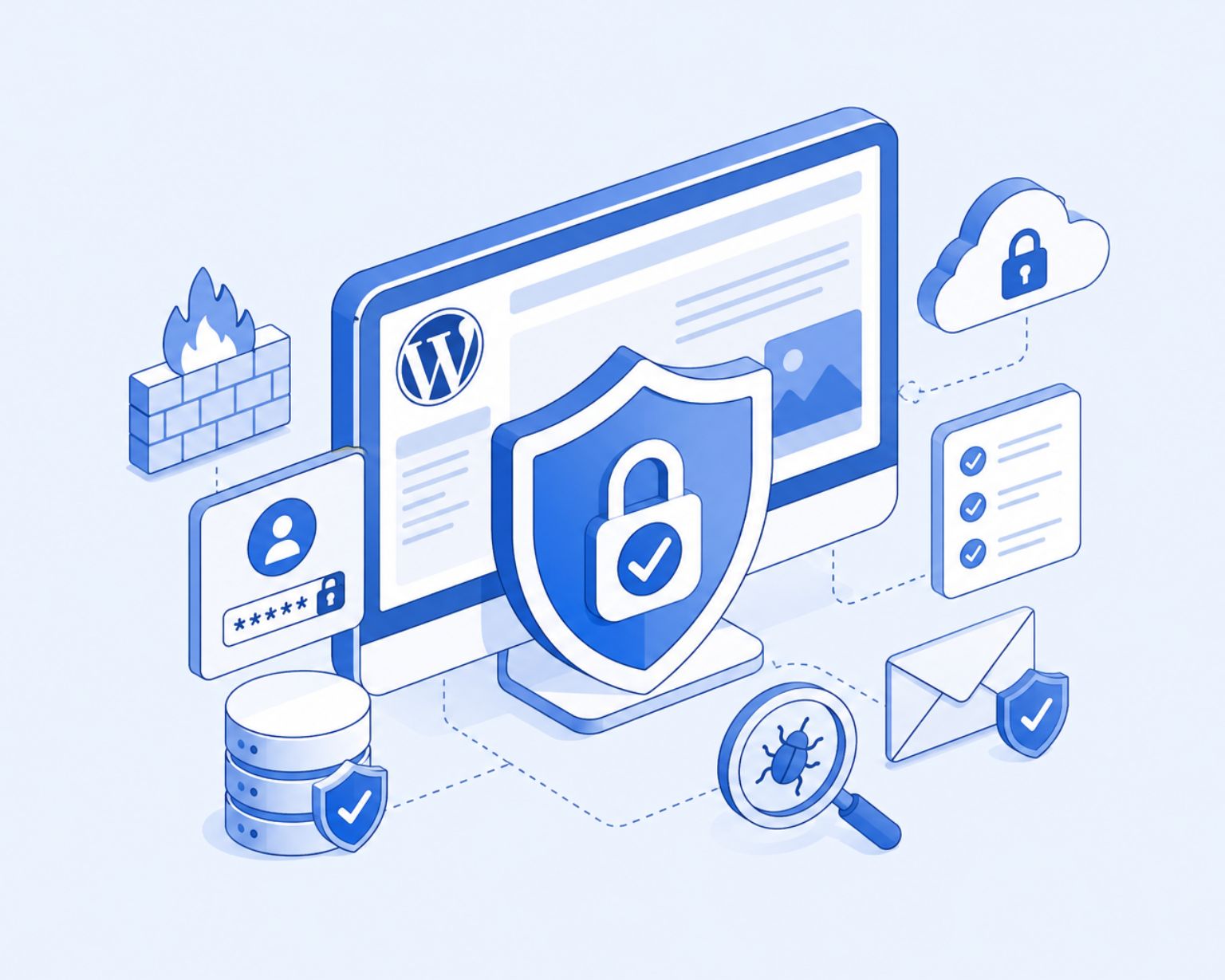
At gendanne dit websted er kun halvdelen af arbejdet. Du skal også forhindre, at det sker igen.
Følg disse enkle sikkerhedsvaner:
- Brug et sikkerheds plugin som Wordfence eller Sucuri
- Aktivér to-faktor-godkendelse til login
- Begræns login forsøg for at stoppe brute force-angreb
- Hold WordPress, plugins og temaer opdaterede
- Vælg en sikker hosting udbyder
- Fjern administrator brugere, du ikke genkender
- Undgå brugernavnet admin
- Indstil korrekte fil tilladelser på serveren
Små trin kan gøre en stor forskel. Hackere går ofte efter nemme mål. Når du sikrer de grundlæggende ting, bliver dit websted meget sværere at angribe.
Afsluttende tanker
Et hacket websted kan være meget stressende, men det behøver ikke være slutningen. Med en ren backup og en klar gendannelsesplan kan du få dit WordPress-websted sikkert tilbage hurtigt.
Husk at handle hurtigt, kontrollere dine backup datoer og styrke dine sikkerhedsindstillinger fremover.
Den bedste beskyttelse er at være forberedt, før problemer opstår. Hvis gendannelsesprocessen virker overvældende, eller hvis du har brug for professionel hjælp til at sikre, at dit websted er helt rent, kan du kontakt os i dag. Vi hjælper dig med at gøre dit websted sikkert og få det tilbage på sporet.