Du åbner din browser, skriver din egen hjemmesideadresse og møder en stor rød advarselsside. “Deceptive site ahead.” Eller “The site ahead contains malware.” Besøgende stopper op. Det sker uanset, om din hjemmeside fungerede fint dagen før.
Det er sådan det ser ud, når Google markerer din hjemmeside for malware. Det er ubehageligt, men der er en klar fremgangsmåde for at løse det. Denne guide forklarer, hvad advarslen betyder, hvordan du finder ud af, hvad der gik galt, hvordan du rydder op, og hvordan du får flaget fjernet.
Hvad Betyder Det, Når Google Markerer Din Hjemmeside?
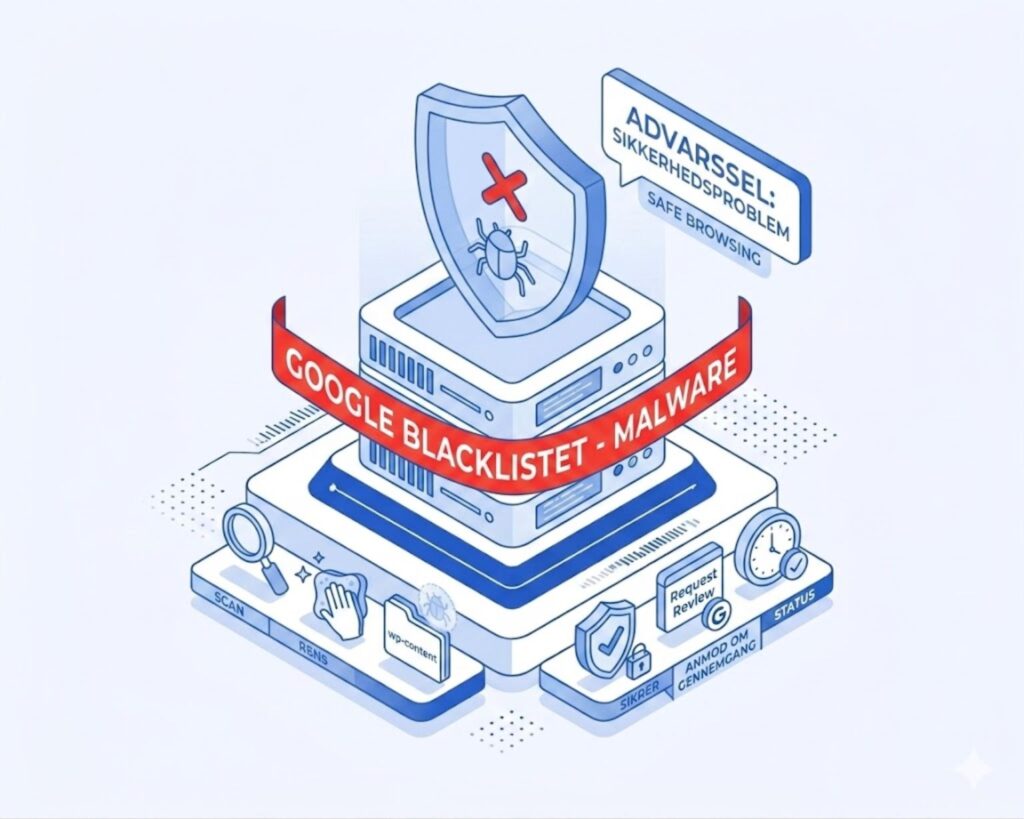
Google bruger et system kaldet Safe Browsing. Det scanner milliarder af websider hver dag og leder efter indhold, der kan skade brugere. Det inkluderer malware, phishing-sider, spam-omdirigeringer og vildledende indhold. Når systemet finder et problem på din side, markerer det den som farlig.
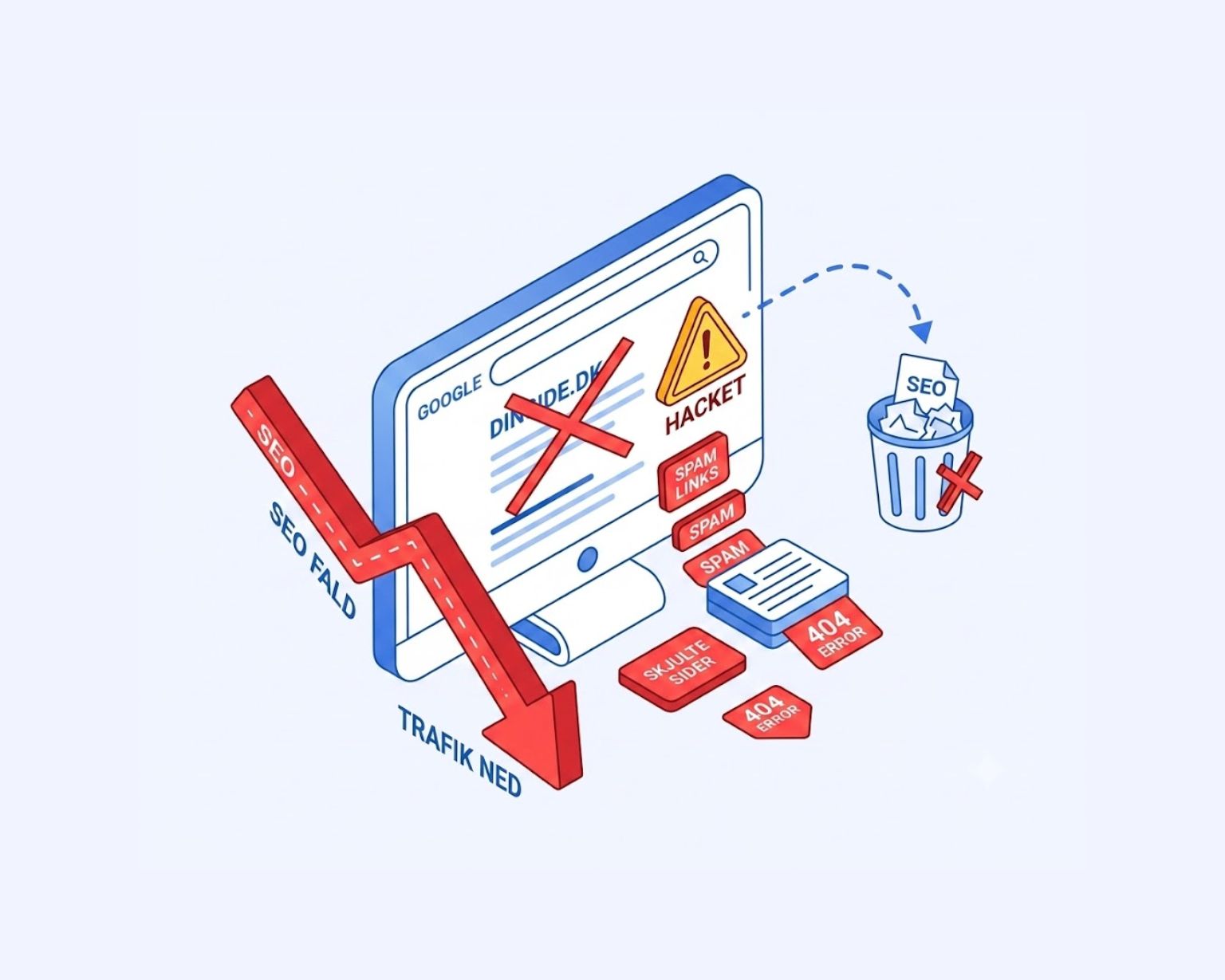
Det flag bliver skubbet ud på tværs af alle Googles produkter. Din side kan vise en advarsel i Chrome, før nogen kan besøge den. Den kan også vise en note i Googles søgeresultater med teksten “This site may harm your computer.” Google Ads-konti tilknyttet dit domæne kan desuden blive suspenderet. Trafikpåvirkningen er alvorlig. En hjemmeside under en malware-advarsel kan miste langt størstedelen af sine organiske besøgende på meget kort tid.
Almindelige Advarselsmeddelelser Du Kan Se
Google bruger forskellige advarselsbetegnelser afhængigt af, hvad det har fundet. Her er de mest almindelige:
| Advarselsmeddelelse | Hvad det typisk betyder |
|---|---|
| The site ahead contains malware | Ondsindede filer eller scripts fundet på siden |
| Deceptive site ahead | Phishing-indhold eller sider designet til at snyde brugere |
| The site ahead contains harmful programs | Software der kan skade eller kapre en besøgendes enhed |
| This site may be hacked | Mistænkeligt indhold eller sider tilføjet uden dit vidende |
| Reported attack page | Siden bruges aktivt til at angribe besøgende |
Hvorfor Har Google Markeret Din Hjemmeside?
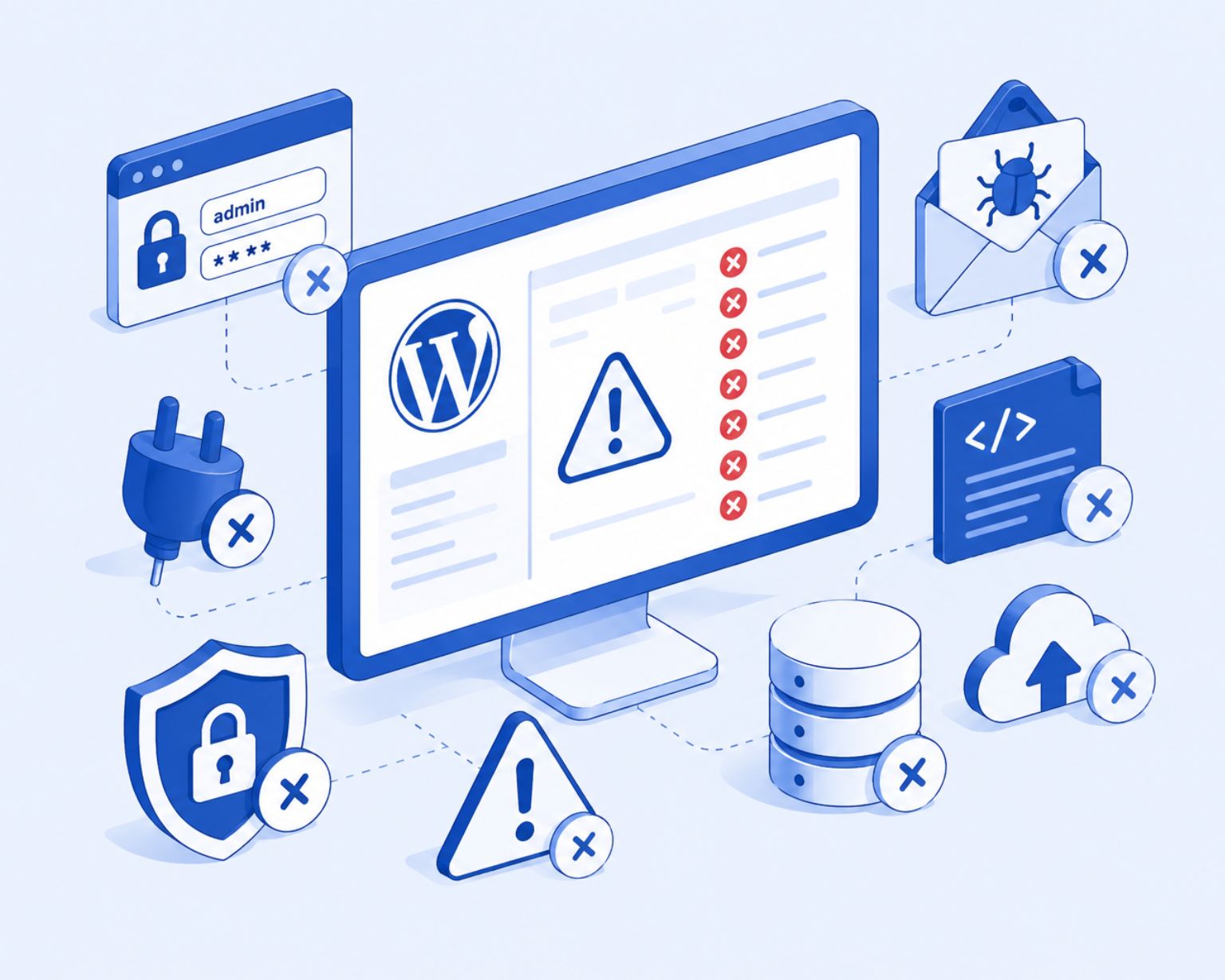
Der er næsten altid en klar årsag. Den mest almindelige er, at din hjemmeside er blevet hacket. En hacker fandt en sårbarhed og plantede ondsindet kode, tilføjede spam-sider eller satte skjulte omdirigeringer op.
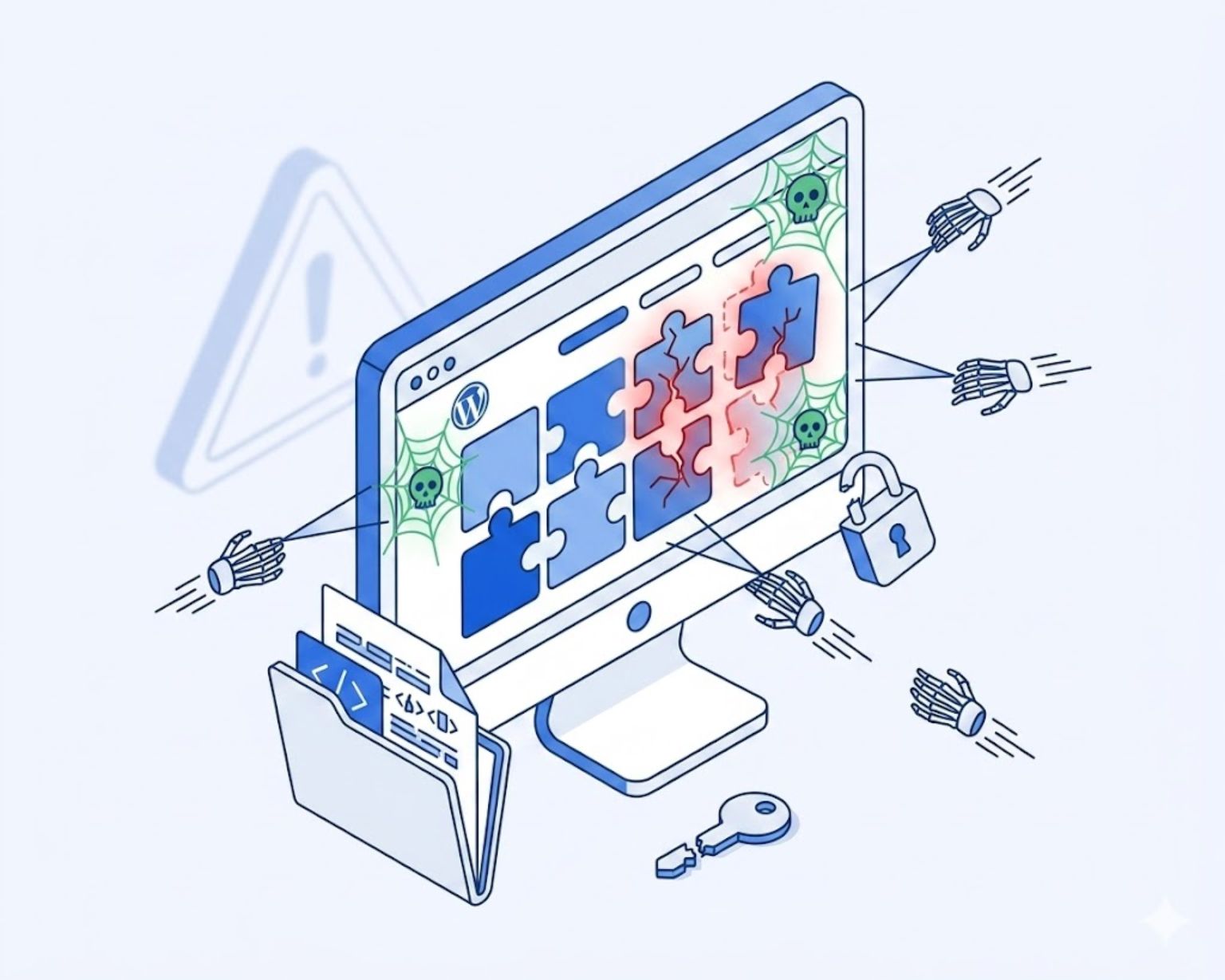
På WordPress-sider sker det ofte via forældede plugins, temaer med kendte sikkerhedshuller eller svage adgangskoder til administratorpanelet. Hackere sletter ikke altid indhold eller efterlader tydelige spor. Nogle gange indsætter de stille et omdirigeringsscript eller gemmer malware dybt i en plugin-fil, som du aldrig ville opdage ved at kigge normalt på din side. Hvis du vil forstå hvorfor WordPress-hjemmesider bliver hacket, er svaret som regel et af få velkendte svage punkter.
Andre mulige årsager til et flag:
- Din side linker til en anden side, som Google allerede har markeret
- Du indlæser indhold fra en tredjepart, der er blevet kompromitteret
- Et plugin eller script på din side henter ondsindet kode fra en ekstern server
- Annoncenetværk på din side viser ondsindet reklameindhold
Trin 1: Bekræft Flaget Og Find Ud Af, Hvad Google Har Fundet
Tjek den officielle Google Safe Browsing-status for dit domæne, inden du gør andet.
Gå til: https://transparencyreport.google.com/safe-browsing/search
Skriv dit domænenavn og tryk enter. Google viser dig, om din side i øjeblikket er markeret, og hvilken kategori problemet tilhører.
Tjek derefter Google Search Console. Har du ikke oprettet det endnu, er det på tide. Search Console er stedet, hvor Google sender sikkerhedsadvarsler til ejere. Log ind og gå til sektionen Sikkerhedsproblemer. Her får du at vide:
- Hvilke sider der er markeret
- Hvilken type malware eller problem der er fundet
- Omtrentlige datoer for opdagelsen
Skriv alt dette ned. Du får brug for det, når du renser siden, og når du anmoder om en gennemgang senere.
Trin 2: Scan Din Hjemmeside For Malware
Når du kender omfanget af problemet, skal du finde de faktiske inficerede filer eller den injicerede kode. Stol ikke på at gennemse siden selv. Malware er ofte skjult og vises ikke for en logget-ind administratorbruger.
Brug en dedikeret malware-scanner. Gode muligheder er:
- Sucuri SiteCheck (gratis, scanner offentlige sider)
- MalCare (WordPress-specifik, scanner serverfiler)
- Wordfence (WordPress-plugin med filintegritetstjek)
- VirusTotal (scanner dit domæne mod flere sikkerhedsdatabaser)
Disse værktøjer giver dig en liste over mistænkelige filer, markerede URL’er eller injiceret kode at undersøge. Notér alle filstier og URL’er, de rapporterer.
Trin 3: Rens De Inficerede Filer
Det afhænger af, hvad scanningen fandt.
Hvis infektionen er i WordPress kernefiler
Download en ren kopi af WordPress fra wordpress.org og erstat de inficerede filer. Overskriv ikke din wp-content-mappe eller wp-config.php-fil. De indeholder dine sidedata og indstillinger.
Hvis infektionen er i et plugin eller tema
Slet det inficerede plugin eller tema helt. Deaktiver det ikke bare. Geninstallér derefter en ren version fra den officielle kilde. Geninstallér aldrig fra den upload, du allerede har på serveren.
Hvis malware er injiceret i databasen
Log ind i din database via phpMyAdmin eller et tilsvarende værktøj. Søg efter mistænkelige strenge som <script>, eval(base64_decode, iframe eller URL’er, der ikke hører til din side. Det er almindelige tegn på injiceret malware. Fjern rækker eller indhold, der indeholder disse, men lav en sikkerhedskopi af databasen først.
Hvis du har en ren sikkerhedskopi
Har du en nylig sikkerhedskopi fra før infektionen, er gendannelse ofte hurtigere og sikrere end at rense individuelle filer. Sørg for at lukke den sårbarhed, der lod angriberen ind, inden du gendanner, ellers sker det igen.
Vil du have en mere detaljeret gennemgang, dækker guiden til WordPress malware fjernelse processen i dybden.
Trin 4: Lås Din Hjemmeside Efter Oprydning
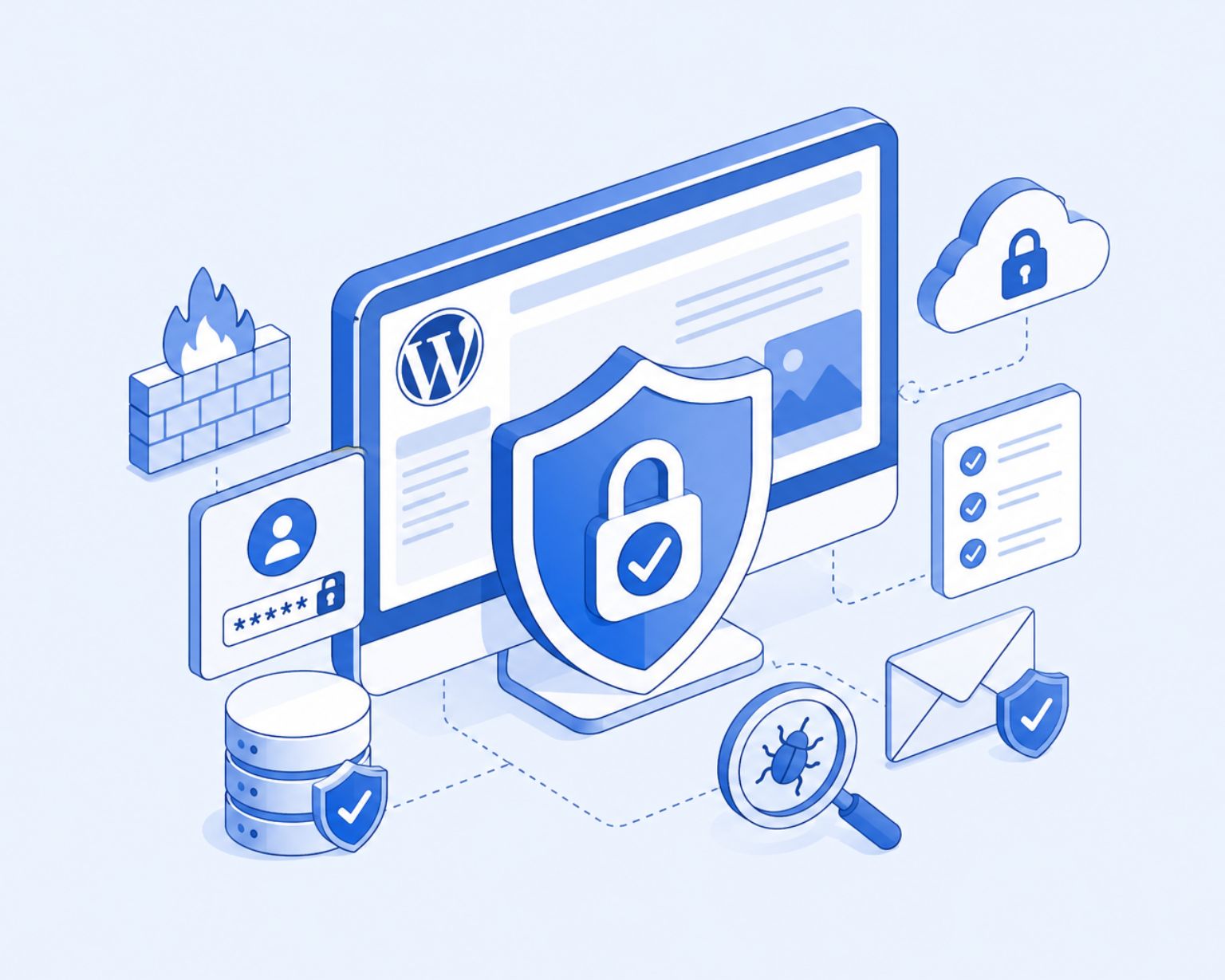
At fjerne malware er kun halvdelen af arbejdet. Er indgangspunktet stadig åbent, kommer angribere tilbage. Her er, hvad du gør, når siden er ren:
- Opdatér WordPress core, alle temaer og alle plugins til nyeste version
- Slet plugins og temaer, du ikke bruger aktivt
- Skift alle adgangskoder: WordPress-admin, FTP, hostingpanel og database
- Tjek dine brugerkonti og fjern administratorer, du ikke har oprettet
- Sæt filrettigheder korrekt (mapper: 755, filer: 644)
- Installér et sikkerhedsplugin, der blokerer brute force-loginforsøg
- Aktivér to-faktor-godkendelse på din administratorkonto
- Sørg for, at dit hostingfirma har aktiv malware-scanning på serverniveau
Disse trin lukker de fleste af de indgangspunkter, angribere bruger. Guiden om sikring af din hjemmeside mod hacking dækker den langsigtede del, når siden er oppe igen.
Trin 5: Anmod Om En Gennemgang Hos Google
Når siden er ren, skal du fortælle Google det. Det sker ikke automatisk. Du skal indsende en manuel anmodning om gennemgang.
Sådan gør du:
- Gå til Google Search Console
- Naviger til Sikkerhedsproblemer i venstremenuen
- Gennemgå de listede problemer og bekræft, at du har løst dem alle
- Klik på afkrydsningsfeltet “Jeg har løst disse problemer”
- Klik “Anmod om gennemgang”
- Skriv en kort forklaring på, hvad du fandt, og hvad du gjorde for at rette det
Vær specifik i din forklaring. Googles reviewere gennemgår disse anmodninger manuelt. “Jeg fjernede malware” vejer mindre end “Jeg fandt en bagdørsfil i /wp-content/uploads/, fjernede den, opdaterede alle plugins og skiftede adminoplysninger.”
En vigtig ting at vide: Google tillader kun én anmodning om gennemgang per domæne hver 30. dag. Er siden ikke fuldt renset, når du indsender, fejler gennemgangen, og du venter endnu 30 dage. Skynd dig ikke med dette trin.
Når din gennemgang er godkendt, fjerner Google flaget. Det tager som regel et par dage. Når det er sket, stopper advarslen med at vises i Chrome og søgeresultater, men placeringerne kan tage lidt længere tid om at komme tilbage.
Hvor Lang Tid Tager Det At Få Flaget Fjernet?
Google behandler typisk anmodninger om gennemgang inden for et par dage til en uge. Flaget fjernes, når de bekræfter, at malware er væk. Herefter stopper advarslen med at vises i Chrome og søgeresultater.
Dine placeringer kan tage længere tid om at komme tilbage, afhængigt af hvor længe siden var markeret. Har du haft en Google Ads-konto, der blev suspenderet på grund af advarslen, skal du kontakte Google Ads-support separat, når Safe Browsing-flaget er løftet.
Hvad Sker Der, Hvis Du Ignorerer Det?
Nogle ejere håber, at problemet forsvinder af sig selv. Det gør det ikke. Google fjerner ikke flag automatisk, medmindre du anmoder om en gennemgang og består den. At lade advarslen sidde betyder:
- Besøgende er blokeret fra at nå din side
- Søgemaskineplaceringer fortsætter med at falde
- Dit domæne kan ende på tredjeparts blacklister
- Hackere kan fortsætte med at bruge din side til at angribe andre
Hver dag under en malware-advarsel er en dag med næsten ingen organisk trafik. Jo længere den sidder, jo sværere er det at genvinde placeringerne, når advarslen til sidst er væk.
Hvornår Skal Du Have Professionel Hjælp?
Ikke alle er komfortable med at arbejde i serverfiler, databaser og WordPress-internaler. Malware-oprydning kan blive kompliceret, især når der er flere bagdøre, eller infektionen har spredt sig til mange filer.
Har du allerede forsøgt at rense siden, og Google bliver ved med at afvise din anmodning, er det hurtigere at få en professionel til at håndtere det. En person, der jævnligt beskæftiger sig med hackede WordPress-sider, vil opdage ting, der let overses, og ved, hvordan oprydningen dokumenteres korrekt til Googles gennemgang. Prisen for at få en hacket hjemmeside renset er som regel langt lavere end det, en langvarig malware-advarsel koster i tabt trafik.
Hurtig Oversigt: Den Fulde Proces
| Trin | Hvad du gør |
|---|---|
| Bekræft flaget | Tjek Google Safe Browsing og Search Console |
| Scan siden | Brug Sucuri, Wordfence eller MalCare |
| Rens infektionen | Fjern malware-filer, injiceret kode og databaseindhold |
| Lås siden | Opdatér alt, skift adgangskoder og tjek brugerkonti |
| Anmod om gennemgang | Indsend via Google Search Console under Sikkerhedsproblemer |
| Overvåg genopretning | Følg Search Console og hold øje med placeringer |
Få Din Hjemmeside Tilbage: Det Der Tæller
Et Google malware-flag er forstyrrende, men det kan løses. Find problemet, rens siden ordentligt, sikr den mod nye angreb, og indsend din gennemgangsanmodning med en klar redegørelse for, hvad du har gjort.
Den største fejl folk begår er at skynde sig med gennemgangsanmodningen, inden siden er fuldt renset. Gennemgangen fejler, og de venter endnu 30 dage. En grundig oprydning første gang sparer mange problemer. Er din WordPress-hjemmeside blevet hacket eller markeret, og vil du have det håndteret korrekt, kan du kontakte os her, så tager vi det derfra.
Har Du Brug For Hjælp Med En Markeret Eller Hacket Hjemmeside?
Er din hjemmeside markeret af Google, og vil du have den renset og gennemgangen håndteret rigtigt, er du velkommen til at kontakte os. Vi håndterer WordPress malware-fjernelse og hjælper ejere igennem hele processen med at få Googles flag fjernet.
Kontakt os her eller ring på 49 49 49 31.
Ofte Stillede Spørgsmål
Hvor lang tid tager det, før Google fjerner en malware-advarsel efter jeg har indsendt en anmodning?
Google behandler typisk anmodninger inden for et par dage til en uge. Når siden er godkendt, fjernes advarslen fra Chrome og søgeresultater. Placeringerne kan tage lidt længere tid om at komme tilbage.
Kommer mine Google-placeringer tilbage til normalt, når flaget er fjernet?
De bør komme sig, men det sker ikke fra den ene dag til den anden. Jo længere siden var markeret, jo mere tid kan det tage. Når advarslen er væk og siden er ren, begynder placeringerne typisk at rette sig.
Kan min hjemmeside blive markeret af Google uden at være hacket?
Ja. Linker din side til eller indlæser indhold fra en markeret side, kan Google udstede en krydssitesadvarsel. Ondsindede annoncer fra annoncenetværk kan også udløse et flag. En direkte hack er dog den mest almindelige årsag.
Hvad er forskellen på en Google-blacklist og en Safe Browsing-advarsel?
En Safe Browsing-advarsel er det, der vises i Chrome og søgeresultater. En blacklist er en mere formel opførelse hos sikkerhedstjenester som Google, Norton og McAfee. Et Safe Browsing-flag kan føre til blacklisting, og du skal muligvis anmode om fjernelse hos hver tjeneste separat.
Hvordan forhindrer jeg, at min WordPress-hjemmeside bliver hacket igen efter oprydning?
Luk den sårbarhed, der lod angriberen ind, og hold alt opdateret med stærke adgangskoder. Et sikkerhedsplugin, der overvåger filændringer og blokerer brute force-forsøg, giver et ekstra lag. Regelmæssige sikkerhedskopier sikrer, at du har et rent udgangspunkt, hvis noget går galt igen.