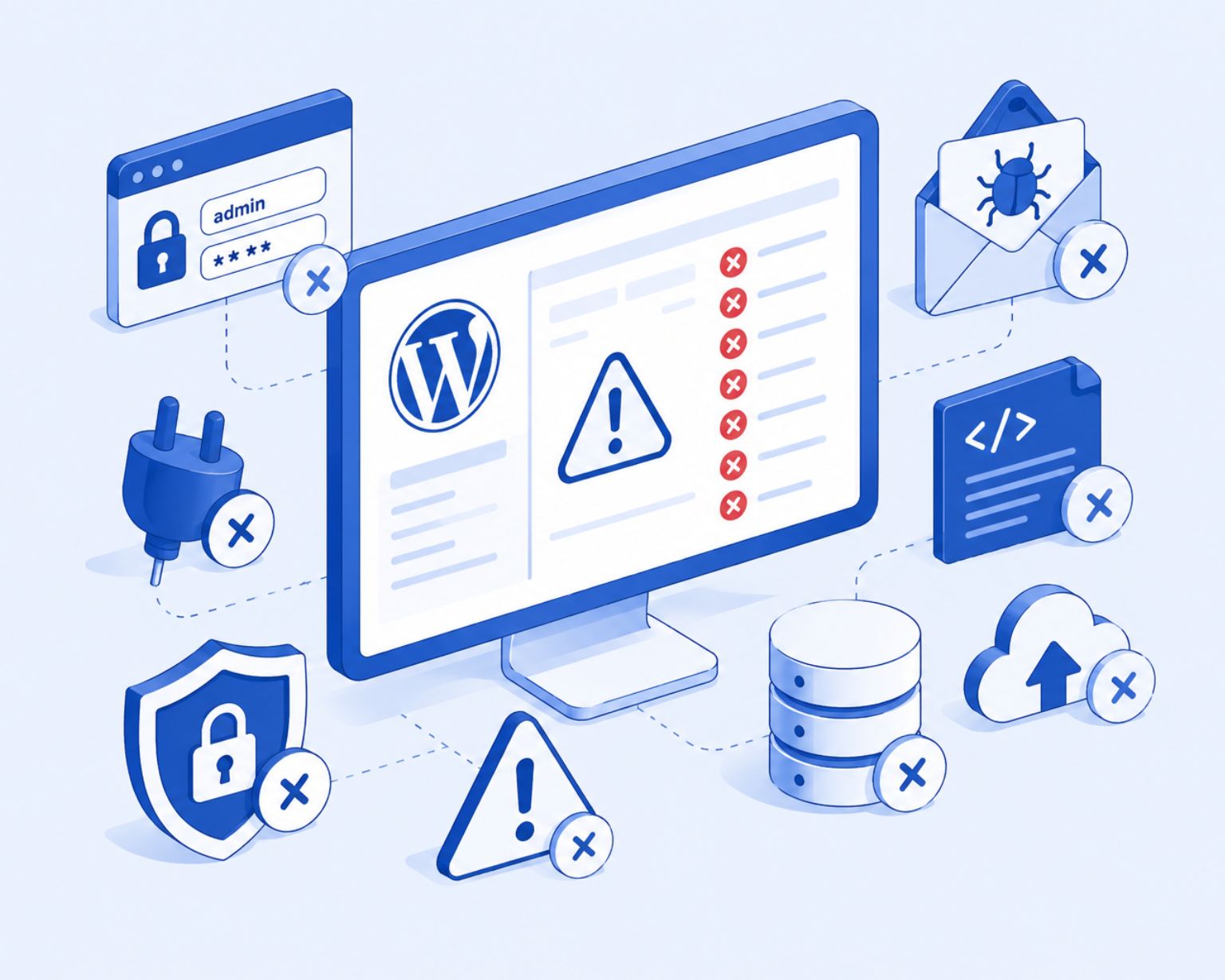
Du tjekker din hjemmeside og i stedet for forsiden ser du dette: “There has been a critical error on this website. Please check your site admin email inbox for instructions.”
Ikke godt. Din hjemmeside er nede, dine besøgende ser en fejlside, og du ved ikke hvad der skete. Fejlen ser alvorlig ud, men de fleste tilfælde har en årsag du kan rette. Denne guide gennemgår hvad fejlen betyder, hvorfor den opstår, og hvad du gør for at få din hjemmeside online igen.
Hvad betyder WordPress kritisk fejl egentlig?
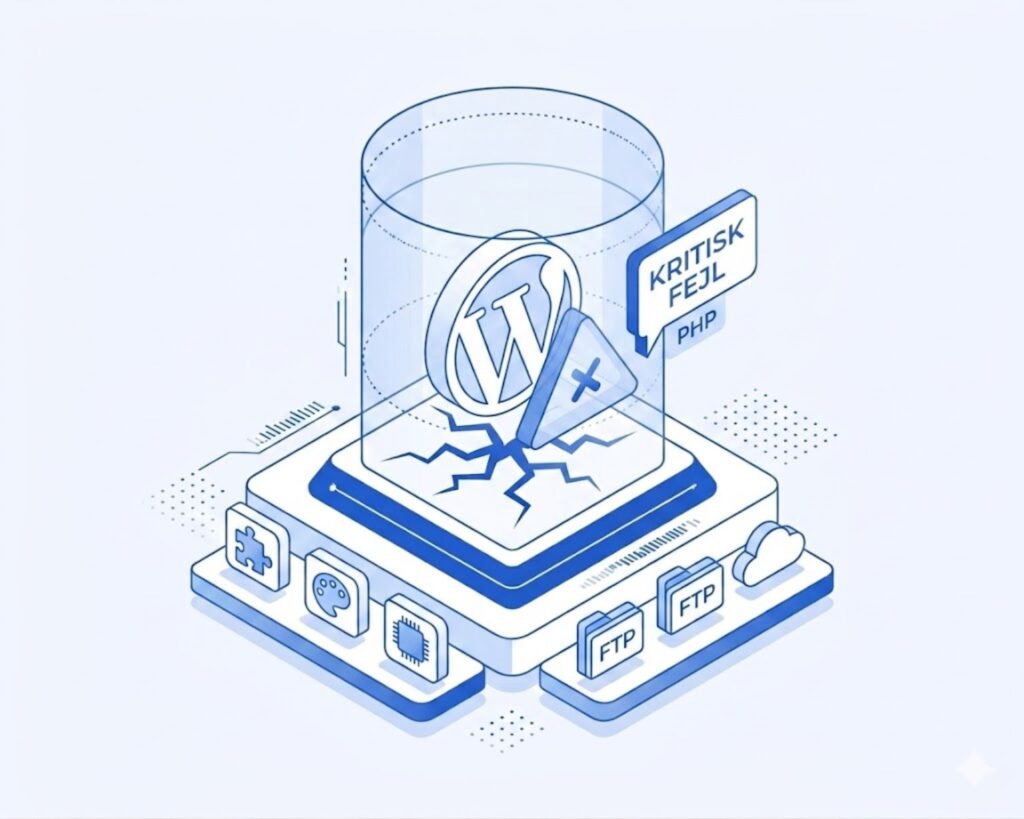
Denne besked dukker op når WordPress rammer en fatal PHP-fejl. PHP er det programmeringssprog WordPress kører på. Når noget bryder alvorligt nok, stopper hele siden med at indlæse.
I ældre versioner af WordPress viste dette sig som en fuldstændig hvid skærm. Det var den såkaldte “white screen of death.” Nyere versioner erstattede den med denne besked, selvom den stadig ikke fortæller dig meget om hvad der faktisk gik galt.
Fejlen betyder typisk at noget er gået galt bag kulisserne. WordPress har opdaget problemet og sat dele af din side på pause for at forhindre yderligere skade.
Almindelige årsager til WordPress kritisk fejl
Inden du går i gang med rettelserne, hjælper det at vide hvad du har med at gøre. De fleste tilfælde skyldes et af følgende:
- Plugin-konflikt eller fejlslået opdatering: En plugin-opdatering går galt, eller to plugins kolliderer med hinanden
- Temafejl – Dit aktive tema har en PHP-fejl, ofte efter en opdatering
- PHP-hukommelsesgrænse overskredet: Din side løb tør for hukommelse under indlæsning
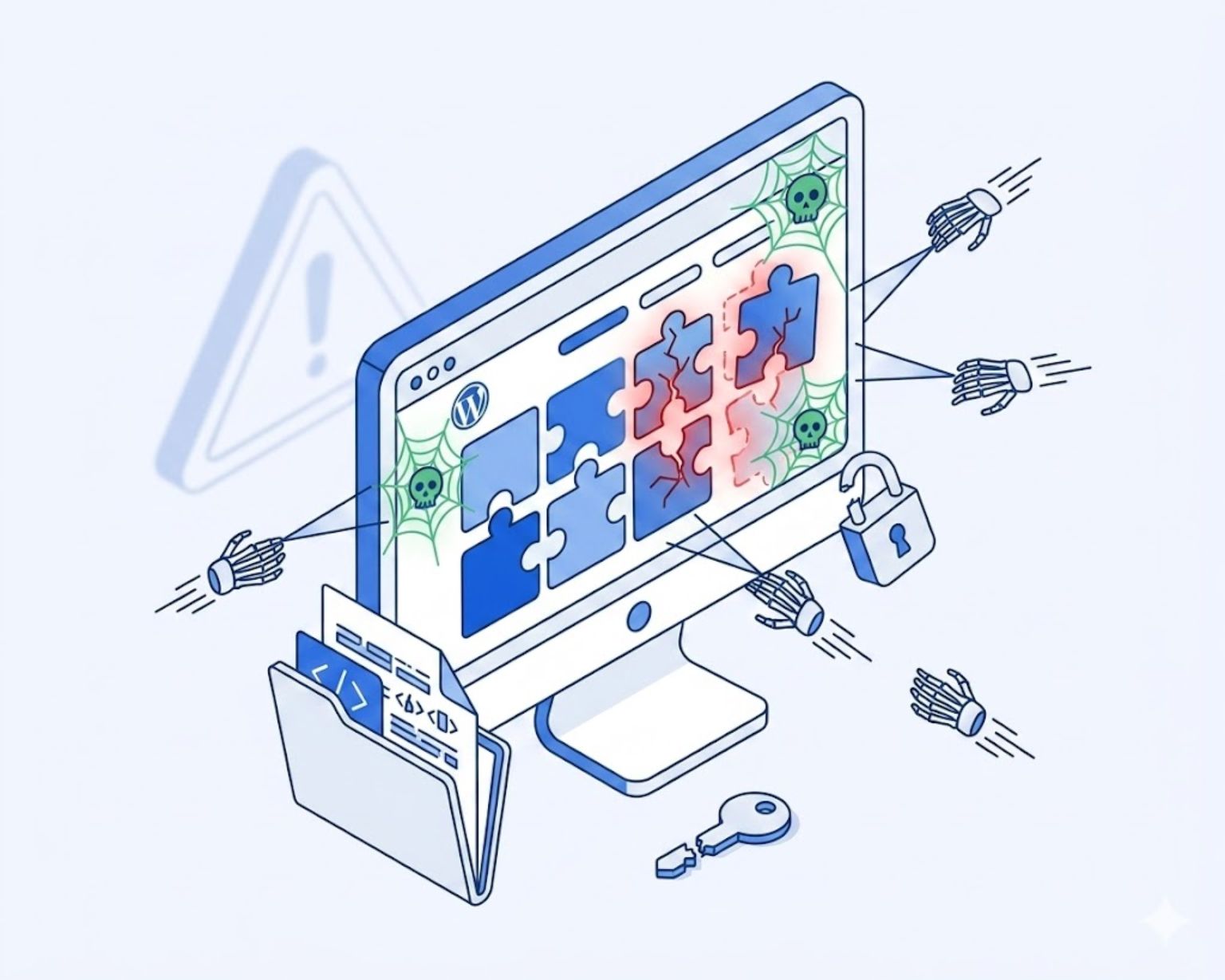
- Beskadigede WordPress-kernefiler: Kernefiler bliver ødelagt, nogle gange efter en fejlslået opdatering eller et hack
- PHP-versionskonfllikt: Din server opgraderede til en nyere PHP-version som dine plugins eller tema ikke understøtter
- Malware eller hack: Ondsindet kode injiceret i dine filer kan bryde PHP-afviklingen og tage siden ned
Trin 1: Tjek din e-mail først
Når WordPress registrerer en kritisk fejl, sender det en e-mail til administratorens e-mailadresse. Se efter en emnelinje der lyder noget i retning af “Your Site Is Experiencing a Technical Issue.”
I den e-mail finder du et link til gendannelsestilstand. Klik på det. Det giver dig adgang til en begrænset version af dit WordPress-dashboard, hvor du kan deaktivere det plugin eller tema der forårsager problemet, uden at du behøver FTP-adgang.
Fik du ikke e-mailen, så tjek din spam-mappe. Ligger den ikke der heller, har din hosting muligvis ikke e-mailudsendelse konfigureret korrekt. I så fald springer du videre til FTP-trinene nedenfor.
Trin 2: Slå debug-tilstand til for at finde årsagen
Hvis gendannelsestilstand ikke giver dig nok information, er næste skridt at slå WordPress-fejlfinding til. Det skriver alle PHP-fejl til en logfil, som fortæller dig præcis hvilket plugin, tema eller fil der er problemet.
Du skal bruge FTP-adgang til dette. Har du endnu ikke en FTP-klient, er FileZilla gratis og nem at sætte op. Forbind til din server og find filen wp-config.php i din rodmappe.
Åbn den i en teksteditor og tilføj disse tre linjer lige før den sidste linje der siger “That’s all, stop editing!”:
define( ‘WP_DEBUG’, true );
define( ‘WP_DEBUG_DISPLAY’, false );
define( ‘WP_DEBUG_LOG’, true );
Gem filen og genindlæs din side. WordPress skriver nu fejl til en fil på wp-content/debug.log. Åbn den fil og kig efter linjer markeret “Fatal error.” De nævner som regel det plugin eller den temafil der er ansvarlig.
Når du har fundet årsagen og rettet den, går du tilbage og fjerner de tre linjer fra wp-config.php igen.
Trin 3: Deaktiver alle plugins
Plugins er årsagen til størstedelen af WordPress kritiske fejl. En hurtig måde at finde synderen på er at deaktivere dem alle på én gang og se om det bringer siden tilbage.
Hvis du stadig har adgang til dit dashboard:
Gå til Plugins, vælg dem alle ved hjælp af afkrydsningsfeltet øverst, og vælg derefter Deaktiver fra Massehandlinger-rullemenuen. Indlæser din side normalt derefter, ved du at et plugin er problemet. Aktiver dem én ad gangen, genindlæs siden hver gang, indtil den bryder sammen igen.
Hvis du ikke har adgang til dit dashboard:
Brug FTP til at gå til mappen wp-content. Omdøb mappen plugins til noget som plugins-deaktiveret. Det forhindrer WordPress i at indlæse nogen af dem. Kommer din side tilbage, omdøber du mappen tilbage til plugins, går derind og omdøber individuelle plugin-mapper én ad gangen, indtil du finder den fejlbehæftede.
Når du har fundet den, sletter du det plugin og finder enten et alternativ eller venter på at udvikleren udgiver en rettelse.
Trin 4: Skift til et standard-tema
Hjalp deaktivering af plugins ikke, kan dit tema være problemet. Det er særligt almindeligt lige efter en temaopdatering.
Løsningen er midlertidigt at skifte WordPress til et af dets standard-temaer som Twenty Twenty-Four. Med FTP går du til wp-content/themes og omdøber din aktive temamapppe til noget som mittema-gammelt. WordPress falder automatisk tilbage til et standard-tema.
Indlæser din side korrekt derefter, var temaet årsagen til fejlen. Du kan geninstallere en frisk kopi af temaet fra den originale kilde, eller kontakte tema-udvikleren om fejlen.
Trin 5: Forøg PHP-hukommelsesgrænsen
Gik din side ned uden nogen åbenlys udløser som en plugin- eller temaopdatering, kan en lav PHP-hukommelsesgrænse være årsagen. Alle WordPress-sider har et loft over hvor meget hukommelse PHP må bruge. Rammer et plugin eller en sideindlæsning det loft, går siden ned.
Du kan hæve denne grænse ved at redigere wp-config.php igen. Tilføj denne linje lige før kommentaren “That’s all, stop editing!”:
define( ‘WP_MEMORY_LIMIT’, ‘256M’ );
Gem filen og genindlæs din side. For de fleste sider er 256M mere end nok. Sætter din host en meget lav grænse på serverniveau, skal du muligvis kontakte dem direkte for at få den hævet.
Trin 6: Geninstaller WordPress-kerne filer
Har ingen af ovenstående løsninger virket, kan dine WordPress-kernefiler være beskadigede. Det kan ske efter en fejlslået opdatering eller i nogle tilfælde efter et hack.
Sådan retter du det uden at miste dit indhold:
- Download den nyeste version af WordPress fra wordpress.org
- Pak filen ud på din computer
- Slet mappen wp-content fra de udpakkede filer (det beskytter dine plugins, temaer og uploads)
- Upload alt det resterende til din server via FTP og overskriv de eksisterende filer
Det erstatter kun kernefilerne. Din database, dit indhold og dine uploads rores ikke.
Trin 7: Tjek for malware
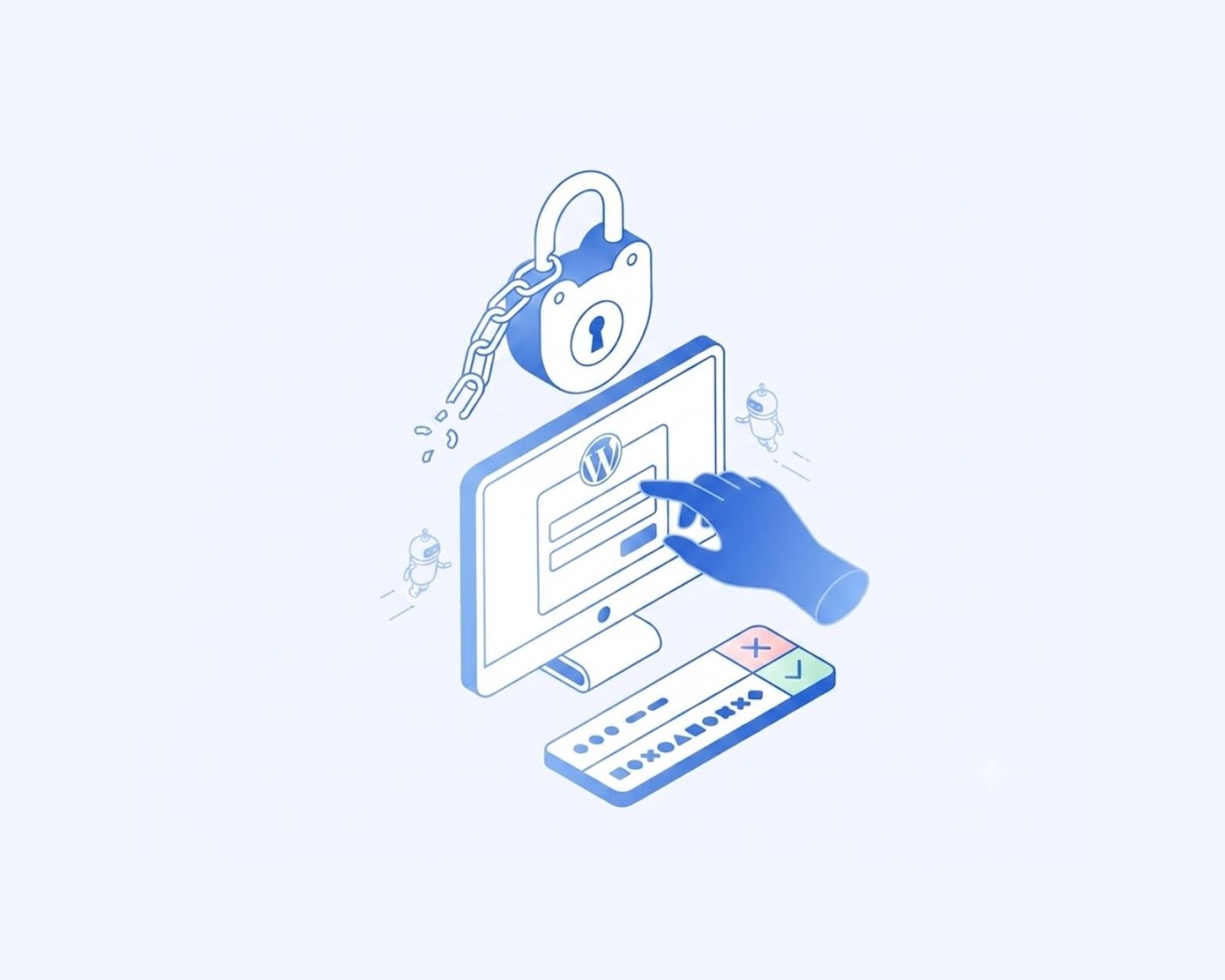
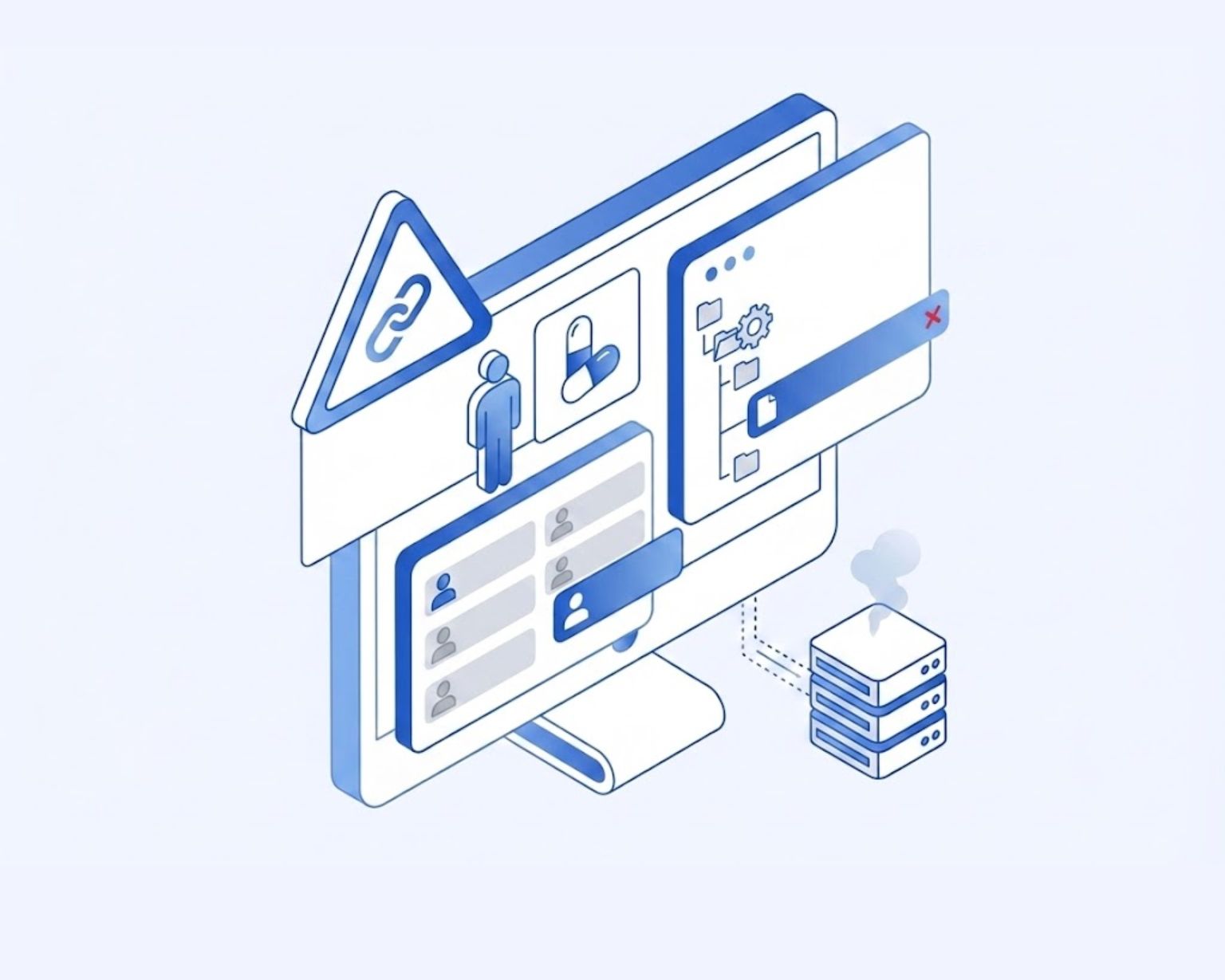
Nogle gange er en kritisk fejl ikke forårsaget af et buggy plugin eller et hukommelsesproblem. Den skyldes ondsindet kode der er injiceret i dine filer. Har du prøvet alle trinene ovenfor og fejlen bliver ved med at komme tilbage, eller bemærker du noget mærkeligt som uventede omdirigeringer eller nye admin-brugere du ikke oprettede, er malware sandsynligvis involveret.
Et hacket WordPress-site kan injicere ødelagt PHP i kernefiler, temaer eller plugins på måder der er svære at opdage, hvis du ikke specifikt leder efter dem. At scanne filerne manuelt er tidskrævende og let at gøre forkert. Det er den slags situation hvor professionel hjælp ofte er hurtigere og mere sikker end selv at grave gennem hundredvis af filer.
Sådan forebygger du den kritiske fejl fremover
Når din side er oppe igen, kan et par trin forhindre at det sker igen. Her er de vaner der forebygger de fleste WordPress kritiske fejl:
- Opdater plugins og temaer én ad gangen frem for alle på én gang. På den måde ved du præcis hvad der forårsagede et problem, hvis noget går galt.
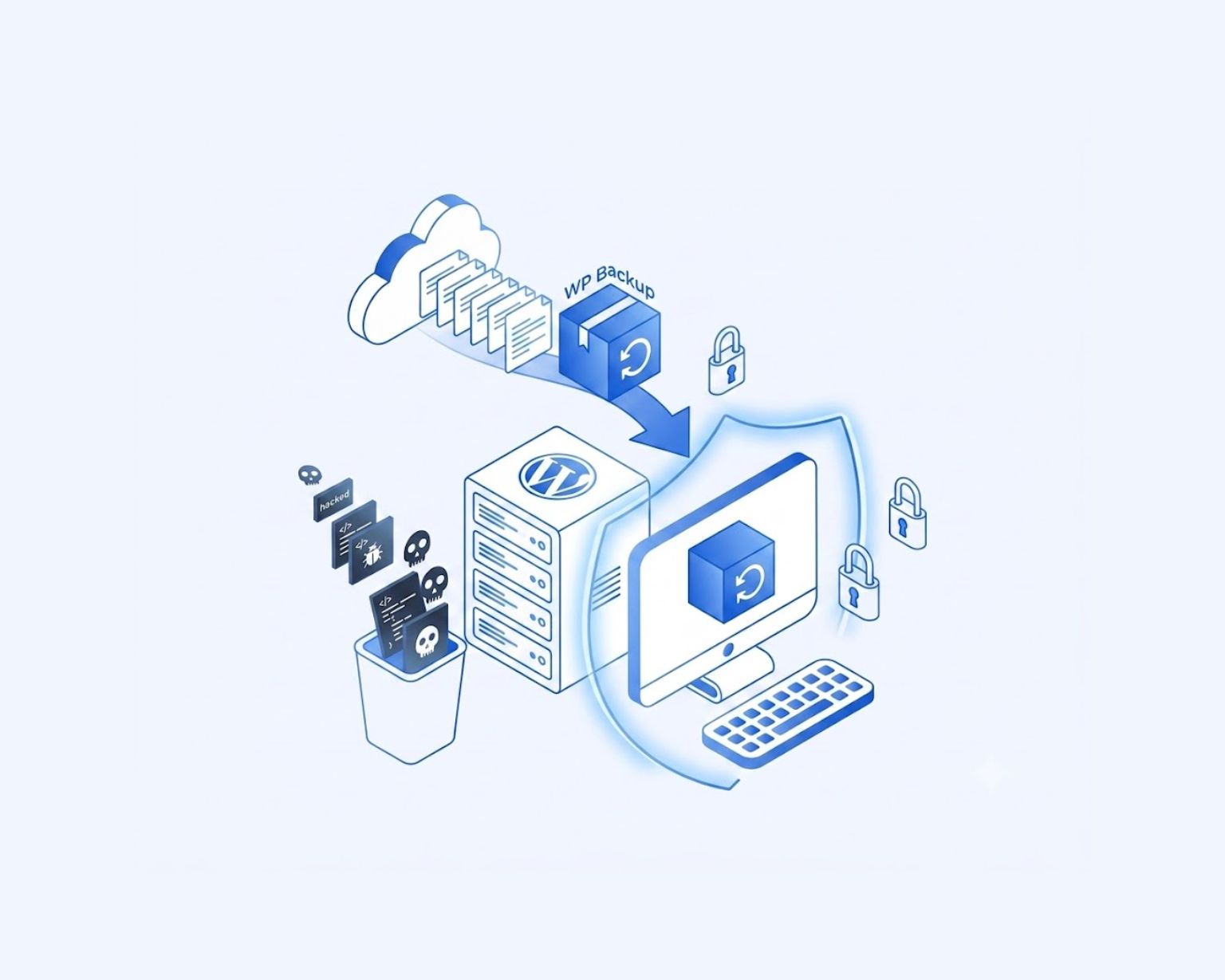
- Behold en nylig sikkerhedskopi før hver omgang opdateringer. Går noget galt, kan du gendanne hurtigt uden at starte forfra.
- Tjek plugin-kompatibilitet inden opdatering. De fleste gode plugins angiver hvilke WordPress- og PHP-versioner de understøtter.
- Hold din PHP-version opdateret, men tjek kompatibilitet med dit tema og dine plugins først.
- Brug et staging-miljø til at teste opdateringer inden de skubbes til din live-side. Mange hosting-udbydere tilbyder dette.
- Overvåg din side så du opdager fejl hurtigt frem for timer senere.
Løbende vedligeholdelse er noget af det bedste du kan gøre for et WordPress-site. Det reducerer chancen for at en kritisk fejl dukker op uventet, og når noget går galt, har du en sikkerhedskopi klar at falde tilbage på.
Hurtig oversigt: Rettelse baseret på hvad du ved
| Hvad skete der inden fejlen | Sandsynlig årsag | Hvor du starter |
|---|---|---|
| Lige installeret eller opdateret et plugin | Plugin-konflikt | Deaktiver plugins via dashboard eller FTP |
| Lige opdateret dit tema | Temafejl | Skift til standard-tema via FTP |
| Serveren blev migreret eller opgraderet | PHP-versionskonflikt | Tjek PHP-version i hosting-panel |
| Intet åbenlyst ændret sig | Hukommelsesgrænse eller filkorruption | Tjek debug-log, hæv hukommelsesgrænse |
| Siden viser spam eller mærkelig adfærd | Malware | Professionel malware-fjernelse |
Hvornår skal du have professionel hjælp?
De fleste WordPress kritiske fejl kan løses med trinene ovenfor. Men nogle situationer kræver en person der arbejder med dette hver dag.
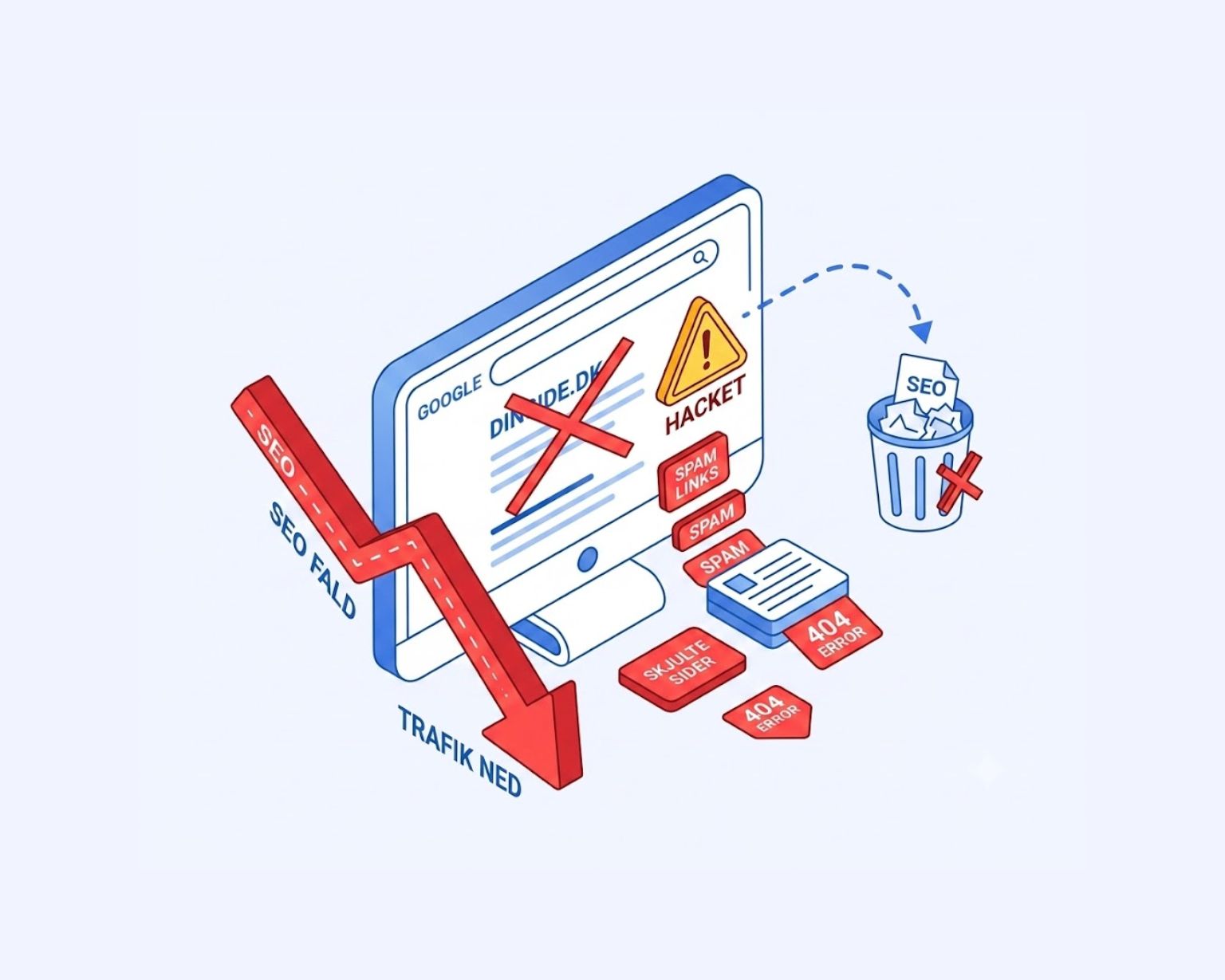
Peger din fejllog på kernefiler der ser modificerede ud, ser du tegn på et hack ved siden af fejlen, eller har du arbejdet dig igennem alle trin uden resultat, kan en professionel grave direkte i filerne og finde det du overså. Et hacket og ødelagt WordPress-site kan nogle gange se ud som en simpel plugin-fejl på overfladen, mens det egentlige problem ligger dybere.
Professionel hjælp giver også mening hvis nedetid koster dig forretning og du ikke har tid til selv at fejlfinde.
Ret fejlen nu, og sæt sikkerheden i orden bagefter
En WordPress kritisk fejl føles slem når den rammer. Arbejd dig igennem trinene i rækkefølge: tjek din e-mail for et gendannelseslink, slå debug-tilstand til, deaktiver plugins, skift tema, hæv din hukommelsesgrænse og geninstaller kernefiler om nødvendigt.
Er malware årsagen til fejlen, er det et andet slags problem. En malware-scanning og oprydning afslører hvad der gemmer sig i filerne, og er første skridt mod at få styr på situationen. Er du ikke sikker på hvad du har med at gøre, er det bedre at få nogen til at kigge på det ordentligt end at blive ved med at gætte.
Når fejlen er rettet, fokuser på at sikre din side så det ikke sker igen. På hackethjemmeside.dk hjælper vi WordPress-ejere med oprydning efter hacks og med at sætte ordentlig sikkerhed på plads. Kontakt os hvis din side er inficeret, eller ring direkte på 49 49 49 31.
Ofte stillede spørgsmål
Hvad betyder “There has been a critical error on this website” i WordPress?
Det betyder at WordPress ramte en fatal PHP-fejl og ikke kunne indlæse din side. Det peger typisk på et problem med et plugin, et tema, PHP-hukommelsesgrænsen eller en beskadiget fil. WordPress viser denne besked i stedet for en hvid skærm for at fortælle dig at noget gik galt og hvor du kan finde hjælp.
Kan en WordPress kritisk fejl forårsage datatab?
Normalt ikke. Dit indhold er gemt i databasen, som er adskilt fra PHP-filerne hvor fejl opstår. At rette fejlen bør bringe din side tilbage med alt intakt. Risikoen for datatab opstår hvis du begynder at foretage ændringer uden en sikkerhedskopi, så sikkerhedskopier altid inden du redigerer filer.
Hvordan får jeg adgang til mit WordPress-site når jeg er låst ude på grund af en kritisk fejl?
Brug FTP til at forbinde direkte til dine serverfiler. Du behøver ikke logge ind i dashboard’et. Derfra kan du deaktivere plugins, skifte temaer, redigere wp-config.php og tjekke fejllogge. De fleste hosting-udbydere giver dig FTP-legitimationsoplysninger i dit hosting-kontrolpanel.
Kan malware forårsage en WordPress kritisk fejl?
Ja. Malware injicerer ofte ødelagt PHP-kode i din sides filer. Det kan udløse fatale fejl der ser identiske ud med et plugin- eller tema-problem på overfladen. Har du arbejdet dig igennem alle standardrettelserne og fejlen bliver ved med at vende tilbage, eller bemærker du anden usædvanlig adfærd på din side, er en malware-scanning næste skridt.
Hvordan stopper jeg WordPress kritiske fejl fra at ske igen?
Opdater plugins og temaer én ad gangen så du kan identificere eventuelle problemer. Behold regelmæssige sikkerhedskopier inden hver opdatering. Brug et staging-site til at teste ændringer inden de går live. Hold din PHP-version opdateret men tjek plugin- og tema-kompatibilitet først. Disse trin alene forebygger størstedelen af kritiske fejl.