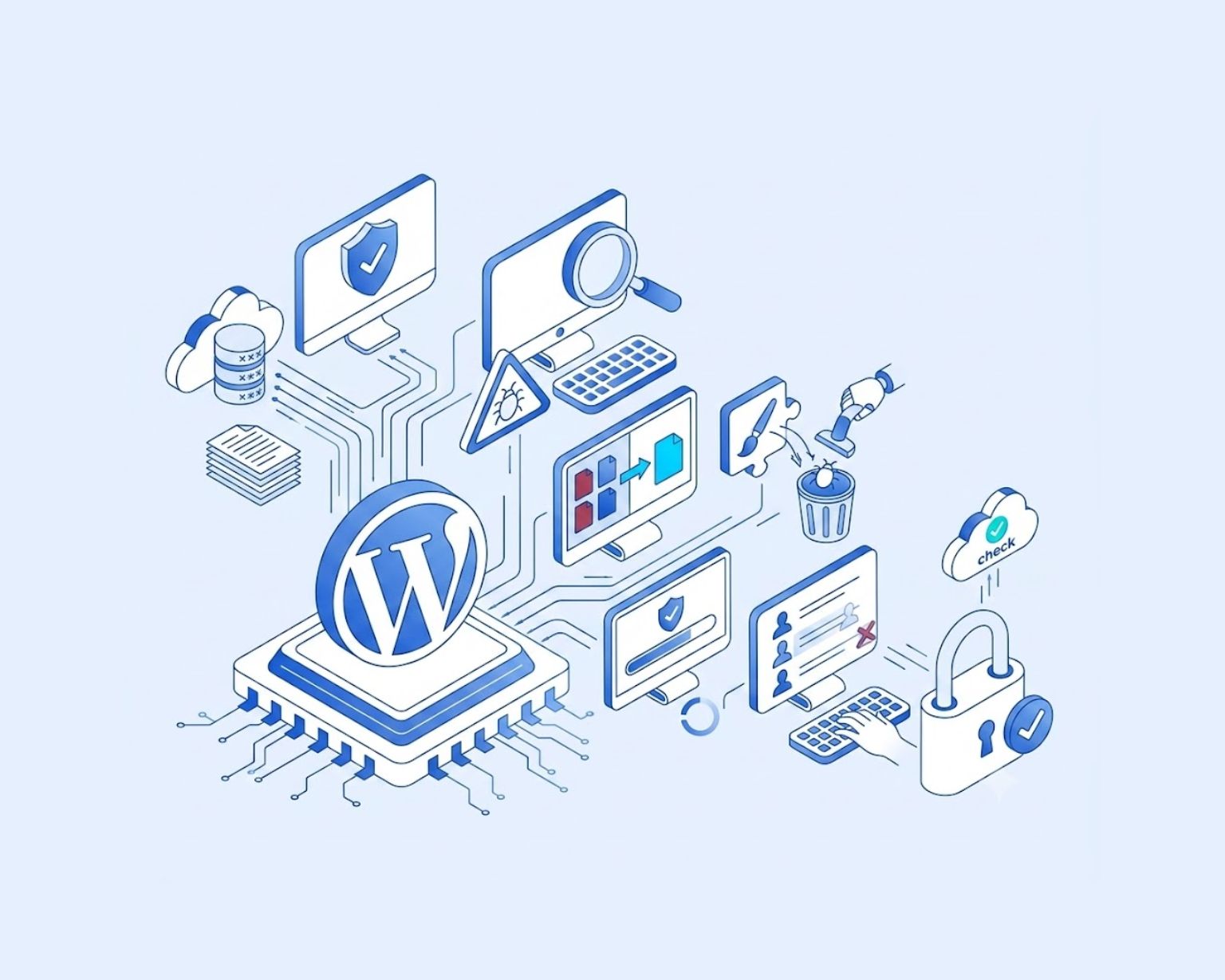
WordPress driver mere end 40% af alle hjemmesider på internettet. Det er rigtig mange. Og de har alle én ting til fælles: de kan gå ned. Nogle gange efter en opdatering. Nogle gange uden nogen åbenbar grund en tilfældig tirsdag morgen. Nogle gange lige inden noget vigtigt.
Når det sker, er det første de fleste gør at gå i panik. Det andet er at Google fejlbeskeden og ende med at læse seks forskellige forumtråde med modstridende råd. Dette indlæg forsøger at være mere nyttigt end det. Nedenfor er 7 reelle årsager til, at WordPress-sider går ned, hvad der forårsager dem, og hvad du bør kigge på først.
Almindelige WordPress-fejl på et øjeblik
| Fejl | Hvad det typisk peger på |
|---|---|
| Error establishing a database connection | Forkerte databaseoplysninger eller servernedbrud |
| White Screen of Death | Plugin/tema-konflikt eller hukommelsesgrænse nået |
| 500 Internal Server Error | Ødelagt .htaccess eller PHP-hukommelsesproblemer |
| 404 Not Found på alle sider | Permalink-indstillinger skal nulstilles |
| Your connection is not private | SSL-certifikat udløbet eller forkert konfigureret |
| Siden nede for alle | Hostingudfald, domæne udløbet eller forkert DNS |
| Viderestiller til spam-sider | Malware eller en hacket hjemmeside |
1. En plugin- eller temakonflikt
De fleste gange, når et WordPress-site pludselig bryder ned, er det en plugin eller et tema, der er skyld i det. Nogen har installeret noget nyt. Eller kørt en opdatering. Og så gik siden ned.
Det er ikke altid pluginnet i sig selv, der er ødelagt. Ofte forsøger to plugins at gøre det samme på samme tid, og de kolliderer. Eller en plugin er ikke bygget til at fungere med den aktuelle PHP-version, din server kører. Temaer gør det samme, særligt efter større opdateringer, hvor koden er ændret markant.
Måden at teste det på er at slå alle plugins fra på én gang. Hvis dit dashboard stadig er tilgængeligt, gå til Plugins > Installerede plugins, vælg dem alle og deaktiver. Hvis du slet ikke kan komme ind på dashboardet, åbn din hostings filhåndtering, gå til /wp-content/plugins/ og omdøb hele mappen til noget som plugins-deaktiveret. WordPress kan ikke finde mappen og deaktiverer automatisk alt. Hvis siden kommer op igen, ved du, at det er en plugin, der er problemet. Omdøb mappen tilbage til plugins, og aktiver dem derefter én ad gangen, indtil siden bryder ned igen. Så ved du, hvilken der er årsagen.
2. Databasen kan ikke nås
WordPress henter dit indhold, dine sider, indstillinger og alt andet fra en database. Hvis den ikke kan oprette forbindelse til databasen, loader siden ikke. Den fejlbesked du typisk vil se er: “Error establishing a database connection.”
Den hyppigste årsag er, at databasens loginoplysninger i filen wp-config.php er forkerte. Denne fil ligger i rodmappen på dit site og indeholder dit databasenavn, brugernavn, adgangskode og host. Hvis bare én af disse værdier er forkert, kan WordPress ikke komme ind. Det sker tit efter en hostingflytning, hvor databaseoplysningerne er ændret, men konfigurationsfilen ikke er blevet opdateret.
Åbn wp-config.php via din hostings filhåndtering eller via FTP og tjek de fire værdier: DB_NAME, DB_USER, DB_PASSWORD og DB_HOST. Log derefter ind i dit hosting kontrolpanel og sammenlign dem med de faktiske databaseoplysninger der. Hvis de matcher, og fejlen stadig vises, er det muligvis databaseserveren selv, der har problemer. Kontakt i så fald din host direkte.
3. Din hjemmeside er blevet hacket eller har malware på sig
En hacket side ser ikke altid hacket ud. Nogle gange ser den helt normal ud, når du besøger den selv. Men besøgende bliver sendt til helt andre hjemmesider. Eller Google begynder at vise en advarsel foran dit site om, at det er farligt. Eller dit hostingfirma suspenderer kontoen uden varsel.
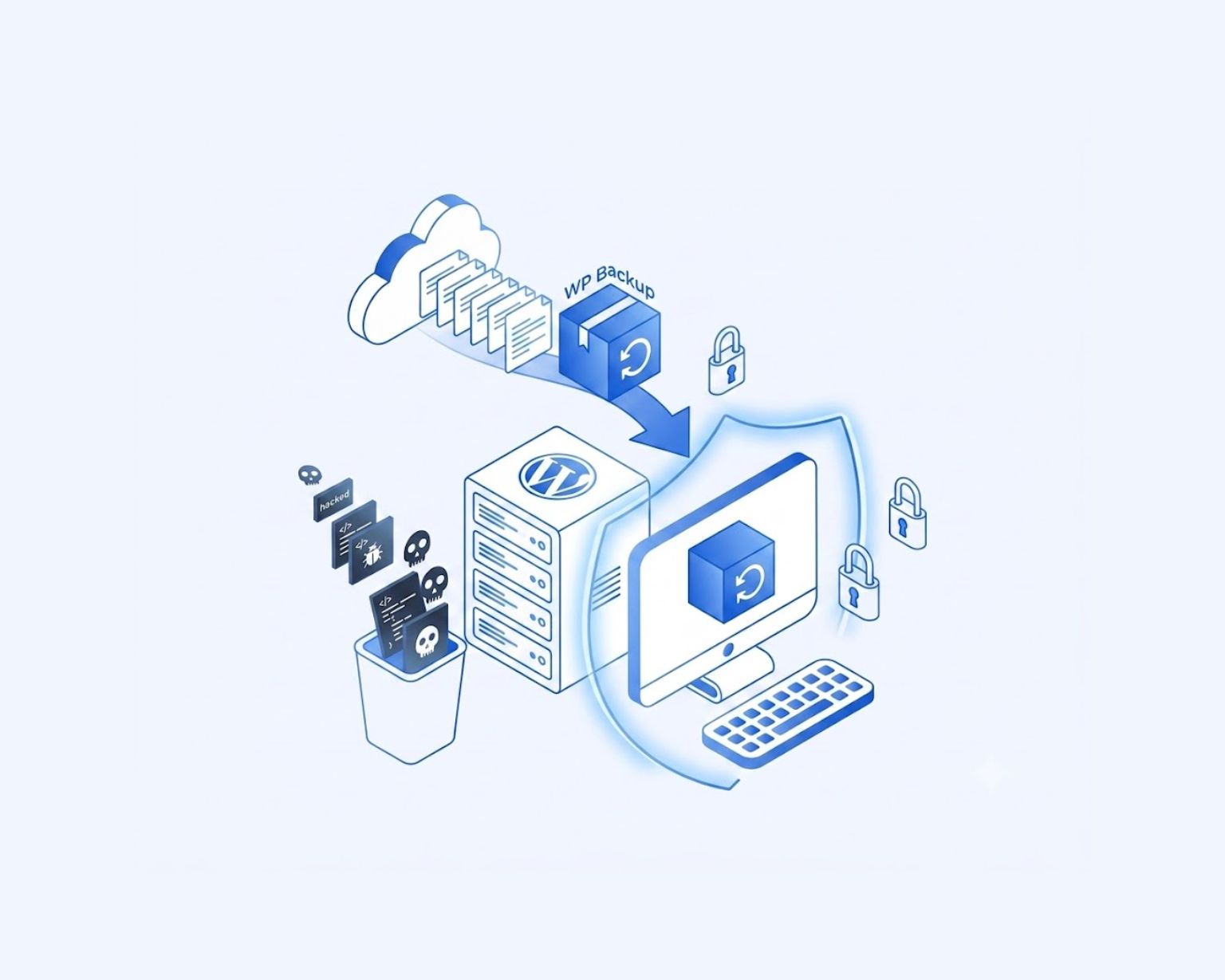
Malware på WordPress kan ligge i plugin-filer, tema-filer, databasen og endda inde i selve WordPresss kernefiler. Det er ikke bare et spørgsmål om at slette én dårlig fil. Hvis dele af det efterlades, kommer det tilbage, nogle gange inden for få dage. Tegnene på, at et WordPress-site er blevet hacket er ikke altid åbenlyse, og det er en del af det, der gør det svært at opdage tidligt.
Ting der peger på et hack:
- Besøgende, der lander på dit site, bliver sendt et andet sted hen
- Google Search Console viser sikkerhedsadvarsler
- Der er sider eller links på dit site, som du aldrig har oprettet
- Din hostingkonto er blevet suspenderet
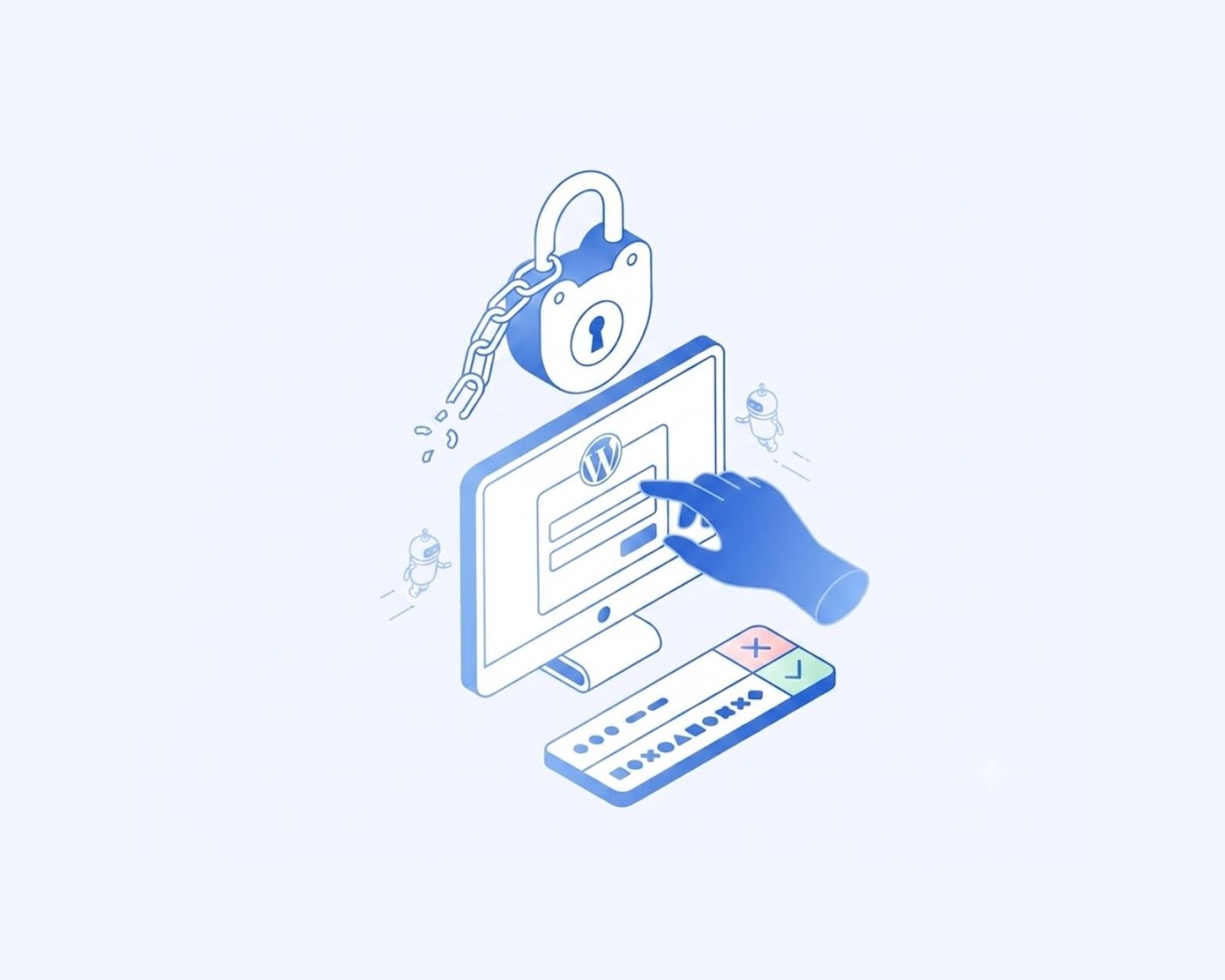
- Din admin-adgangskode virker ikke længere, selvom du ikke har ændret den
- Google har sat dit site på sin sortliste
Ser du noget af dette, er et plugin-scan ikke nok. Den fulde malware-fjernelsesproces skal dække alle de steder, malware kan gemme sig, herunder databasetabellerne, ikke kun filerne.
4. SSL-certifikatet er udløbet
SSL er det, der sætter hængelåsen i browseren og får din URL til at starte med https. Når det udløber eller ikke er konfigureret korrekt, blokerer browsere besøgende fra at nå dit site. Chrome viser “Your connection is not private.” Firefox smider en advarselsside op. De fleste klikker væk med det samme.
SSL-certifikater fornyer som regel sig selv automatisk. Men ikke altid. Hvis fornyelsen fejler, eller du er flyttet til en ny hostingudbyder og SSL ikke er opsat på den nye server, bliver certifikatet bare liggende udløbet. Dit site kører stadig, men ingen kan komme ind uden at ignorere en sikkerhedsadvarsel.
Tjek adresselinjen, når du loader dit site. Ser du en advarsel eller et “Ikke sikker”-mærke, er SSL sandsynligvis problemet. Log ind i dit hosting kontrolpanel og find SSL-sektionen. De fleste hosts lader dig forny eller geninstallere det derfra. Hvis du for nylig har skiftet host, skal du muligvis installere et nyt certifikat på den nye server.
5. .htaccess-filen har et problem
Filen .htaccess ligger i rodmappen på dit site og styrer, hvordan din server håndterer forespørgsler. Den administrerer omdirigeringer, sikkerhedsregler og hvordan WordPress bygger sine URL’er. Det er en lille, simpel tekstfil, og ét forkert tegn i den kan lægge hele siden ned.
Det sker oftest, når nogen redigerer filen manuelt og laver en stavefejl, eller når en plugin ændrer filen og noget går galt under processen. Det typiske resultat er en 500 Internal Server Error. Hvis dit site virkede fint og pludselig gav en 500-fejl, er dette et fornuftigt sted at starte.
For at løse det skal du åbne din hostings filhåndtering eller bruge FTP og gå til rodmappen på dit site. Find .htaccess (du skal muligvis slå skjulte filer til for at se den) og omdøb den til .htaccess.old. WordPress genererer automatisk en ny, ren fil. Hvis dit site loader igen efter det, var der noget galt i den gamle fil. Gå derefter til Indstillinger > Permalinks i dit WordPress-dashboard og klik Gem for at skrive en ny, ren .htaccess med din permalinkstruktur.
6. PHP-hukommelsesgrænsen er nået
WordPress har brug for serverhukommelse for at køre. Plugins bruger hukommelse. Temaer bruger hukommelse. Page builders, WooCommerce, kontaktformular-plugins, alle bruger de en del af den tilgængelige RAM. På delte hostingplaner er denne grænse ofte sat ganske lavt. Når dit site forsøger at bruge mere hukommelse end tilladt, crasher det. Som regel til en blank hvid skærm eller en 500-fejl.
Hvis du installerer flere plugins på én gang, eller noget tungt som en WooCommerce-butik eller en visuel page builder, kan det hurtigt sende et site over grænsen. Du vil muligvis også se en besked i dine fejllogfiler, der nævner noget i stil med “Allowed memory size exhausted.”
Det første at prøve er at åbne din wp-config.php-fil og tilføje denne linje over kommentaren, der siger /* That’s all, stop editing! */:
define(‘WP_MEMORY_LIMIT’, ‘256M’);
Gem filen og genindlæs siden. Ændrer det ingenting, kan din hostingplan have en hård servergrænse, der tilsidesætter dette. Kontakt din host og bed dem om at øge PHP-hukommelsesgrænsen fra deres side.
7. Domænet er udløbet eller DNS peger det forkerte sted hen
Dit domænenavn er bare en adresse. Det sender folk hen til den server, hvor dit site lever. Hvis den adresse udløber, eller hvis indstillingerne, der forbinder domænet med serveren, er forkerte, kan ingen finde dit site, selvom selve sitet kører fint.
Domæneudløb er let at overse. De fleste registratorer sender fornyelsesmails, men de kan ende i spam eller blive ignoreret. Hvis domænet udløber, ser besøgende ingenting. Nogle gange opdager siteejeren det ikke i dagevis, fordi de selv er cachet i browseren og siden stadig ser ud til at loade for dem personligt.
DNS-fejlkonfiguration er mere almindeligt efter flytning til en ny host. Når du peger et domæne på en ny server, skal ændringen sprede sig på tværs af det globale DNS-system. Det kan tage fra et par timer til 48 timer. I det vindue vil nogle nå den gamle server, nogle den nye, og nogle vil slet ikke nå frem.
Tjek din domæneregistratorkonto og se på udløbsdatoen. Hvis den er overskredet, forny den med det samme. Hvis du for nylig har skiftet hosting, skal du sikre, at dine navneservere eller A-records er opdateret til at pege på den nye udbyder.
Når fejlen bliver ved med at komme tilbage
Nogle gange bryder et site ned, du fikser det, og en uge senere bryder det ned på præcis samme måde. Det mønster er værd at lægge mærke til. Tilbagevendende fejl betyder som regel, at grundårsagen ikke er blevet løst. En plugin-konflikt, der bliver ved med at dukke op, kan betyde, at du har to plugins, der aldrig vil fungere sammen, og én af dem skal fjernes. Men gentagne nedbrud, der virker tilfældige, særligt i kombination med mærkelige omdirigeringer eller indhold, du ikke har lagt der selv, peger ofte på et sikkerhedsproblem.
Hvorfor WordPress-hjemmesider bliver målrettet af hackere handler om et par ting: forældet software, svage adgangskoder og plugins, der ikke er blevet vedligeholdt. En hacket side, der kun er delvist renset, vil blive ved med at vise de samme symptomer, fordi malwaren aldrig blev fjernet fuldstændigt.
Hvornår skal du holde op med at prøve at løse det selv
De fleste problemer på denne liste kan løses uden meget teknisk viden. Men der er situationer, hvor det giver mening at overlade det til nogen, der gør det regelmæssigt.
- Dit site er blevet hacket, og du er ikke sikker på, at al malware er væk
- Siden bliver ved med at gå ned efter gentagne forsøg på at fikse det
- Din hostingudbyder har suspenderet kontoen på grund af ondsindede filer
- Google har markeret dit site og fjernet det fra søgeresultater
- Du har ikke adgang til FTP eller en filhåndtering og kan ikke nå dashboardet
At få lavet en ordentlig oprydning betyder at tjekke alle de steder, malware typisk gemmer sig, ikke kun de oplagte filer. Det betyder også at finde ud af, hvordan siden blev kompromitteret i første omgang og lukke den dør. Du kan læse om hvad det egentlig indebærer at sikre et WordPress-site efter et hack, hvis du vil forstå, hvad et grundigt arbejde ser ud som.
Når din side går ned, betyder tid noget
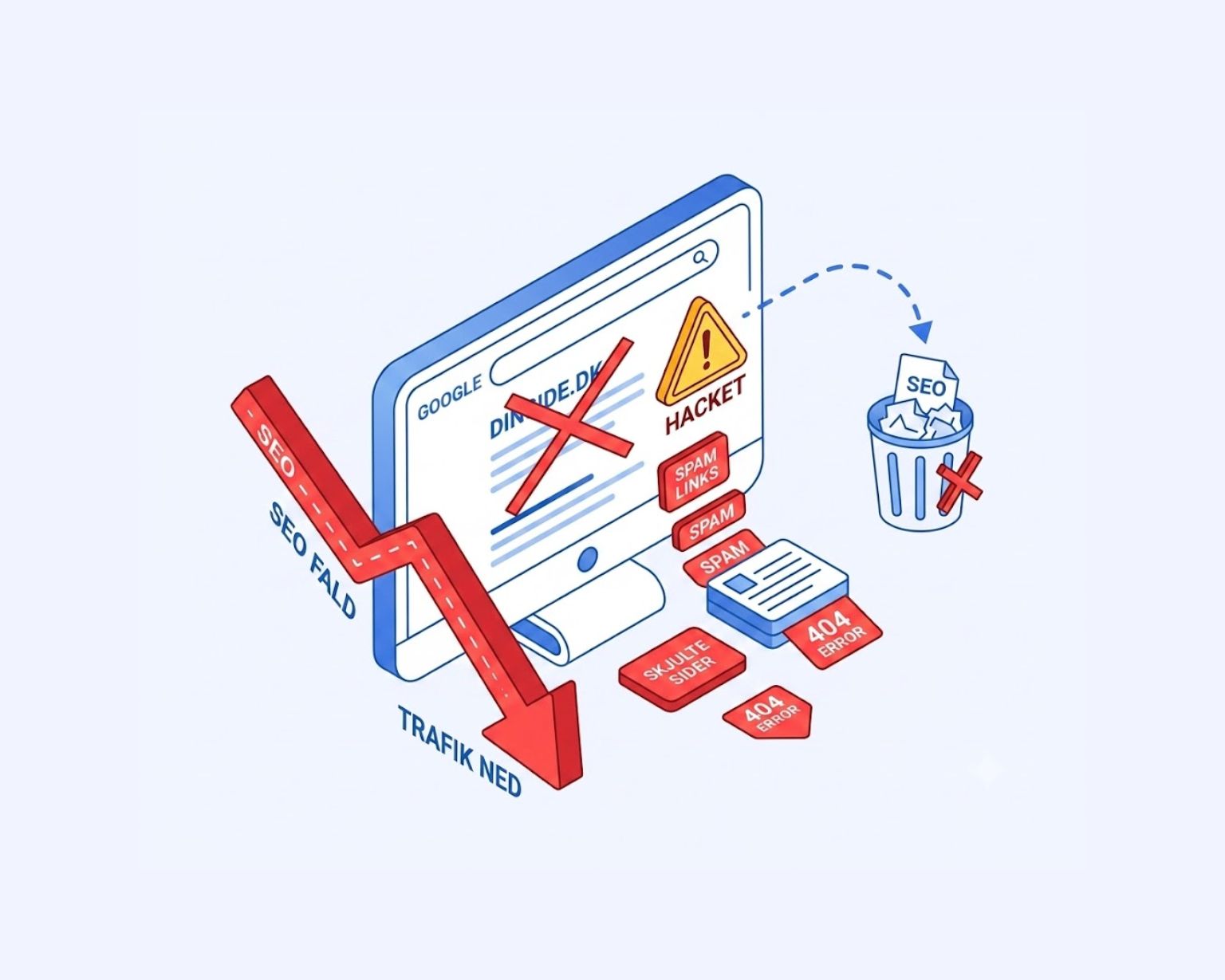
Et site, der er nede i et par timer, mister noget trafik. Et site, der er hacket og har ligget kompromitteret i uger, mister langt mere. Besøgende, der rammer en Google-advarselsside eller bliver videresendt til spam, kommer som regel ikke tilbage. Og hvis dit site havner på Googles sortliste, tager det tid at komme tilbage i søgeresultaterne, selv efter at siden er renset.
At gå ned er ikke det, der afgør skaden. Det er, hvor hurtigt du handler.
Kan du stadig ikke finde ud af, hvad der er galt?
Arbejd baglæns fra hvad der er ændret. Hvis en plugin-opdatering skete lige inden nedbruddet, start der. Hvis siden bare stoppede en dag uden åbenlys grund, tjek databaseforbindelsen og SSL først. Brug fejlbeskeden som dit udgangspunkt, hvis du har én.
Har du været igennem alt her og siden stadig er nede, eller hvis du tror, et hack kan være involveret, kontakt hackethjemmeside.dk. Vi håndterer WordPress-sider, der er hacket, inficeret eller taget ned, og vi arbejder hurtigt.